
新聞読解「デジタル広告、進む内製化」

以下、記事の要約です。
インターネット広告の制作や運用を内製化する動きが広がっている。
人工知能(AI)の進化でハードルが大きく下がったことが背景にある。
利用者さんの意見
- ノウハウや技術の蓄積が浅い企業は引き続き外部委託するのではないか
- 広告は見る時代から、見せる時代に変わったように思う
- 内製化する際も結局、大手広告会社のツールを使う場合があり真の内製化には至っていない
- 最近はAIモデルが服のプロモーションを行う場合もあり進化を感じる
これまでデジタル広告を外注することに費やしていた、手間やコストが内製化で削減でき、
より良い商品やサービスの開発へと還元されたら嬉しいですね!
PC講座「Excelで書類を作ってみよう!⑦」

PC講座では各自の進度に合わせて学習をすることができます。
パソコン初心者の方は画面の見方、マウスの使い方、タイピングといった基本操作を学習。
慣れてきた方や経験者の方は、様々なソフトを使って実践問題。
自分のペースで慣れていきながら、確実にスキルを身に着けていくことができます。
今週は、「関数と条件付き書式を用いた支店別売上表」の作成に挑戦していただきました!
Excelで書類を作ってみよう!⑦ ~支店別売上表~
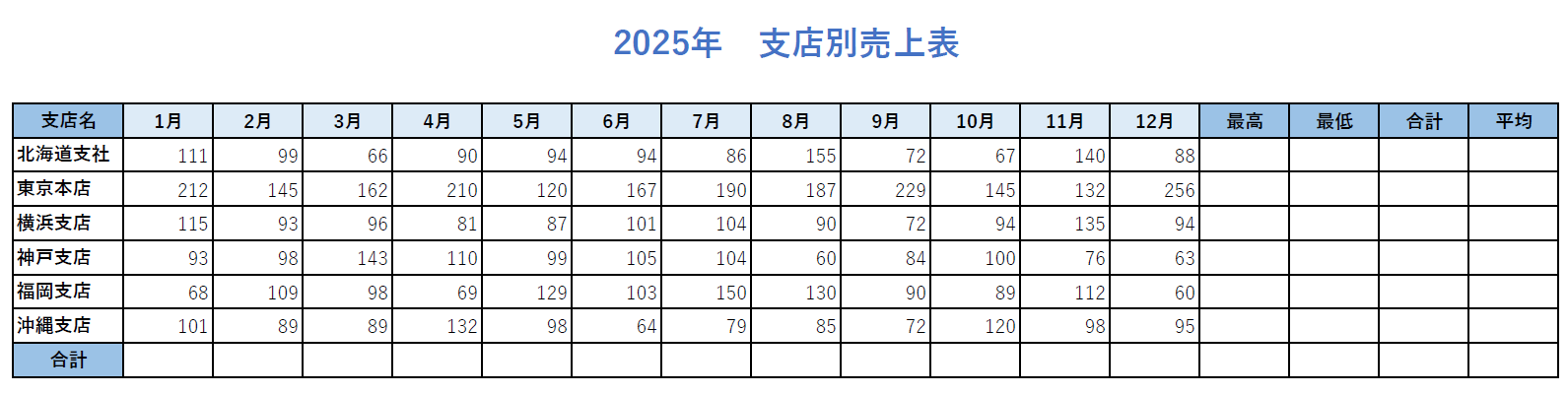
【書類作成する際の指示】
- 印刷の向きを横向きにして作成してください
- タイトル:フォントサイズ20、太字
- 支店名、月、合計などの各項目:フォントサイズ11、太字
- 各支社の最高売上、最低売上を、関数を用いて算出してください
- 各支店の平均売上を、関数を用いて算出してください
- 条件付き書式を適用して、各支店12カ月の最高売上を、「薄緑で塗りつぶし」+「太字」、最高売上を、「薄緑で塗りつぶし」+「太字」に設定してください
- 「合計」と「目標額」との差を求め、差が+200,000以上の場合は「緑+太字」の書式、0未満の場合は「赤+太字」の書式、それ以外を「青+太字」の書式で表示に設定してください
【書類作成のヒント】
- 【最高】MAX関数 =MAX(範囲) 【最低】MIN関数 =MIN(範囲)
- 【平均】AVERAGE関数 =AVERAGE(範囲)
- 条件付き書式とは、特定の条件にあてはまるセルにだけに設定した書式、又はその書式を設定する機能。
条件付き書式を使うと、セルの値、式の結果により、セルの書式を動的に変更できる。
自動で例外を目立たせて表示できるため、大きなワークシートも迅速に検査できる。
まず、各支店12カ月の最高売上を条件付き書式で設定。
北海道支店の1月から12月の売上セルを選択する。

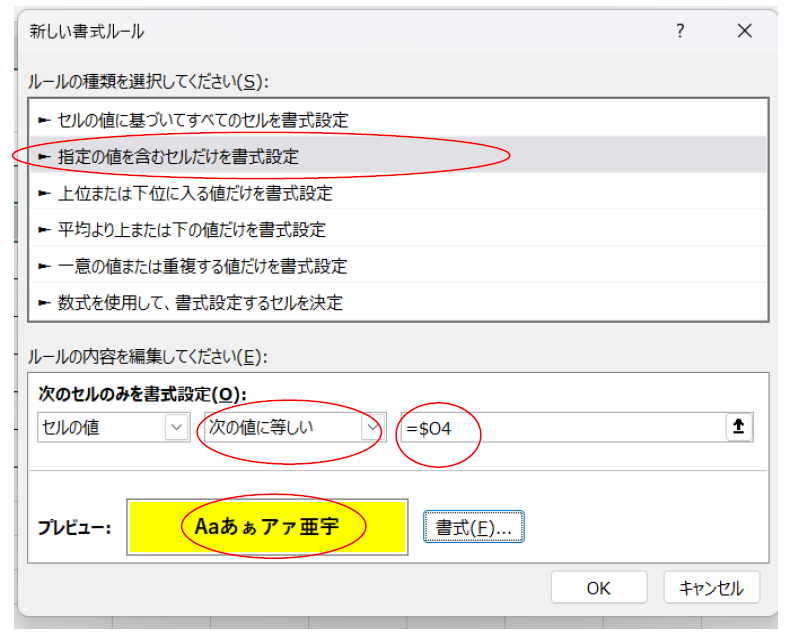
【ホーム】→【スタイル】→【条件付き書式】→【新しいルール】で、新しい書式ルールウィンドウが開くため以下のように設定。
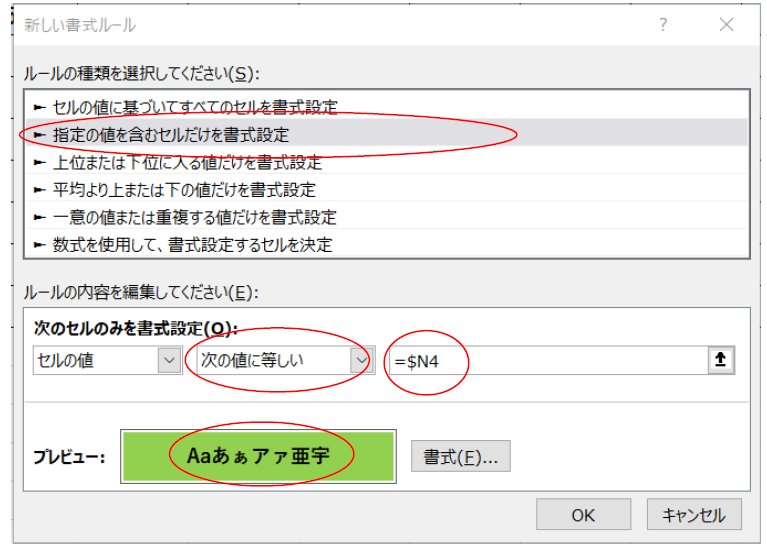
セルの値は「次の値に等しい」。北海道支店の最高売上のセル「N4」を選択する。
ただ選択するだけだと「=$N$4」(絶対参照)になってしまうので、セル番号にカーソルをもってきた状態で「F4」キーを2回押し、N列に固定する。(「=$N4」)
書式から、「塗りつぶし薄緑+フォント太字」を設定。

北海道支店の最高売上のセルが強調される。
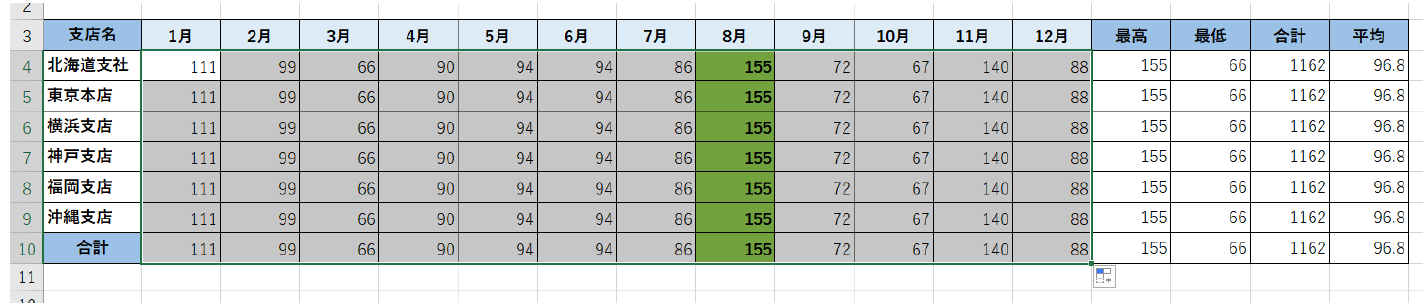
北海道支店がグレーで選択されている状態のまま、フィルハンドルを下方向にドラッグし、条件付き書式をコピーする。
※この時点では表示がおかしいけど次の一手で各支店の最高売上を表示させます!
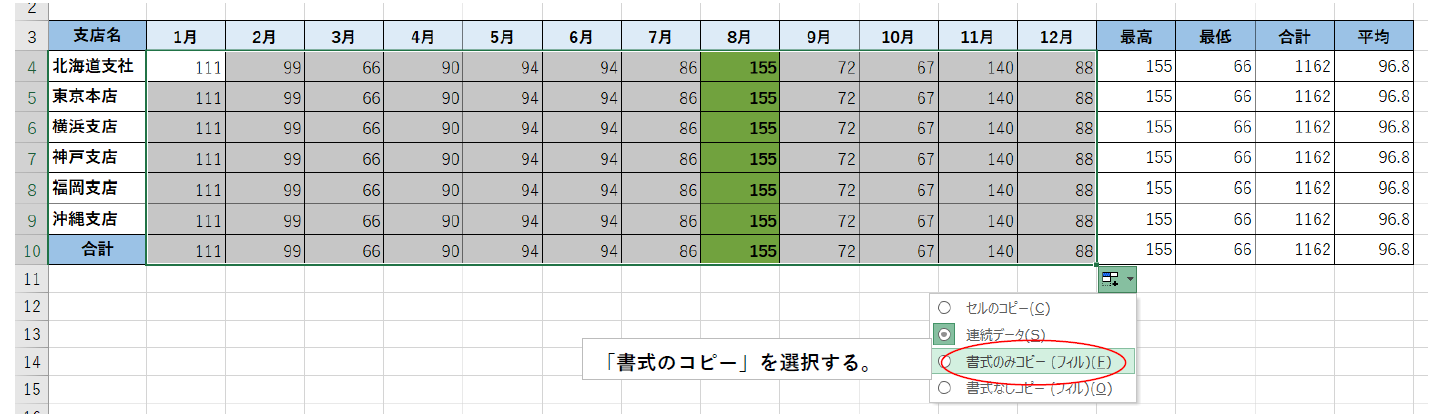
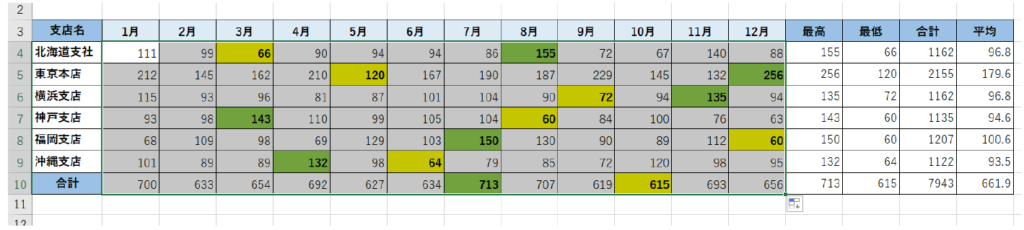
オートフィルオプションの「書式のコピー」を選択すると、条件付き書式がコピーされ、各支社の最大売上に設定した書式が反映される。
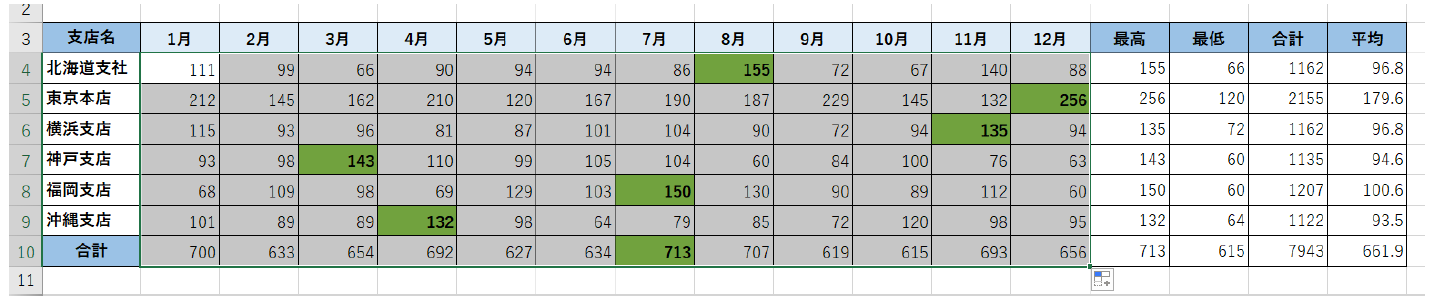
同じ手順で各支店の最低売上を表示させる。北海道支社の1~12月のセルを選択。

【ホーム】→【スタイル】→【条件付き書式】→【新しいルール】で、新しい書式ルールウィンドウが開くため以下のように設定。
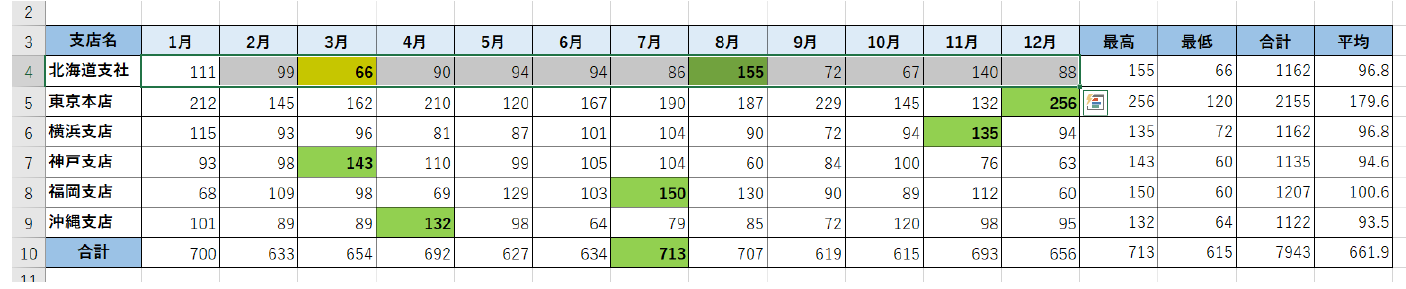
北海道支店の最低売上のセルが強調される。
北海道支店がグレーで選択されている状態のまま、フィルハンドルを下方向にドラッグし、条件付き書式をコピーする。
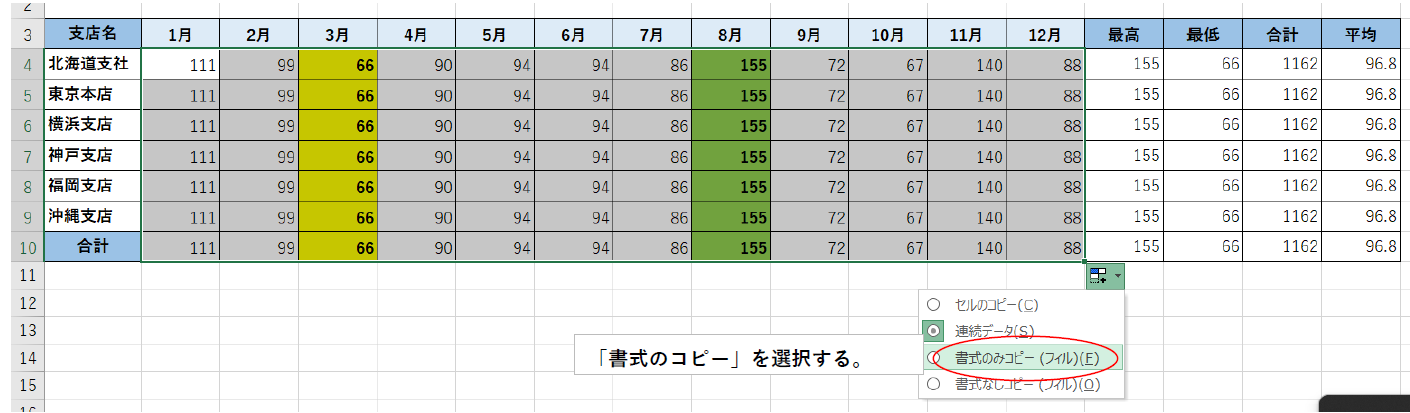
条件付き書式がコピーされ、各支社の最小売上に設定した書式が反映される。

まずは気軽に相談してみてくださいね!メールフォーム・LINE・電話のどれでも対応してます!
