
新聞読解「『平成レトロ』世代越え満喫」

以下、記事の要約です。
昭和101年となった2026年。
平成の物や文化を懐かしむ「平成レトロ」人気が続いている。
ニッチなレトロ商品を扱う展示館や店も増えており、中高年から若者まで密かに関心を集めている。
利用者さんの意見
- そもそも平成はレトロなのか疑問に思ってしまった
- 時が経っても昔の作品に触れられる場があるのは有難い
- 平成レトロカフェというお店も話題を集めている
- 海外の方にも人気らしい
今後も「平成レトロ」を堪能できる場が、どんどん広がっていきそうですね!
PC講座「Excelで書類を作ってみよう!⑥」

PC講座では各自の進度に合わせて学習をすることができます。
パソコン初心者の方は画面の見方、マウスの使い方、タイピングといった基本操作を学習。
慣れてきた方や経験者の方は、様々なソフトを使って実践問題。
自分のペースで慣れていきながら、確実にスキルを身に着けていくことができます。
今週は、「関数を用いたレストラン部門月別売上表」の作成に挑戦していただきました!
Excelで書類を作ってみよう!⑥ ~レストラン部門月別売上表~
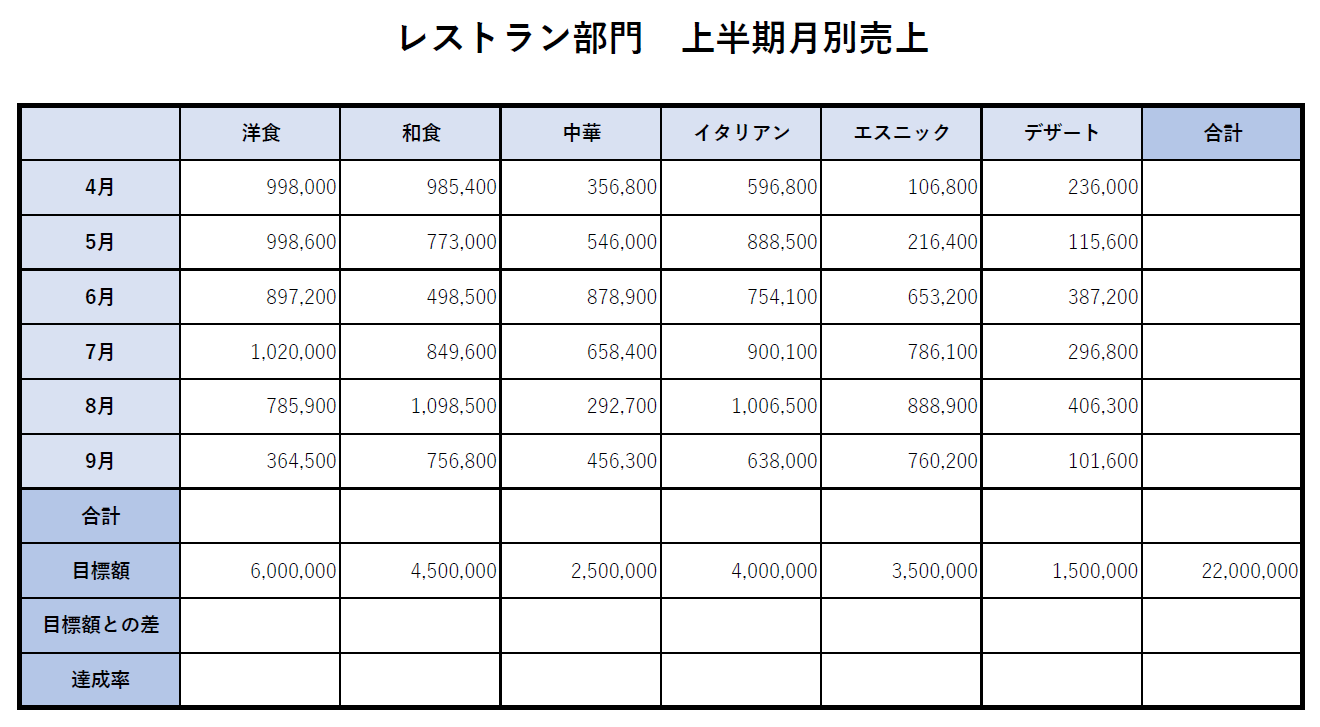
【書類作成する際の指示】
- 印刷の向きを横向きにして作成してください
- タイトル:フォントサイズ20、太字<【書類作成のヒント】/li>
- 料理ジャンル、月、合計などの各項目:フォントサイズ11、太字
- 罫線(内側):デフォルトの細さ
- 罫線(外側):太い外枠
- 合計は計算処理で算出してください
- 「達成率」を求め、%表示にし、小数点第1位まで表示されるように設定してください
- 条件付き書式を適用して、達成率が100%以上の場合はセルの塗りつぶしを「薄い緑」に、100%未満の場合はセルの塗りつぶしを「黄」に設定してください
- 「合計」と「目標額」との差を求め、差が+200,000以上の場合は「緑+太字」の書式、0未満の場合は「赤+太字」の書式、それ以外を「青+太字」の書式で表示に設定してください
【書類作成のヒント】
- 達成率=合計/目標額
- 条件付き書式とは、特定の条件にあてはまるセルにだけに設定した書式、又はその書式を設定する機能。
条件付き書式を使うと、セルの値、式の結果により、セルの書式を動的に変更できる。
例えば、洋食部門からデザート部門まで平均以上の売上を達成しているか、売上目標を達成している人は部門はどこか、など視覚的にさまざまなことが一目で分かる。
自動で例外を目立たせて表示できるため、大きなワークシートも迅速に検査できる。
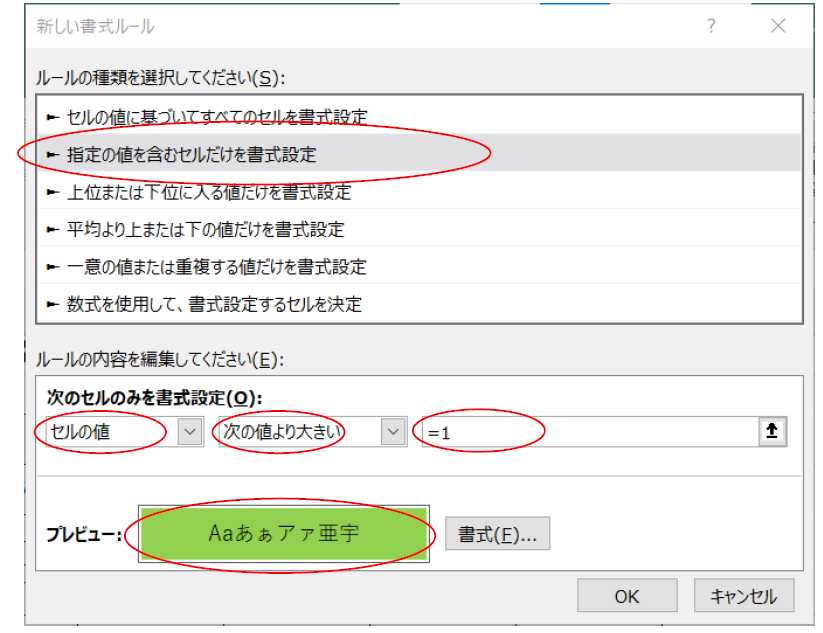
今回の「達成率が100%以上」の時、セルの塗りつぶしを「薄い緑」にする場合は、まず、洋食かデザートの達成率のセルを選択し、【ホーム】タブ→スタイル→条件付き書式→新しいルール を選択すると「新しい書式ルール」ウインドウが開く。 達成率が100%以上の場合、塗りつぶしを薄い緑に設定する。
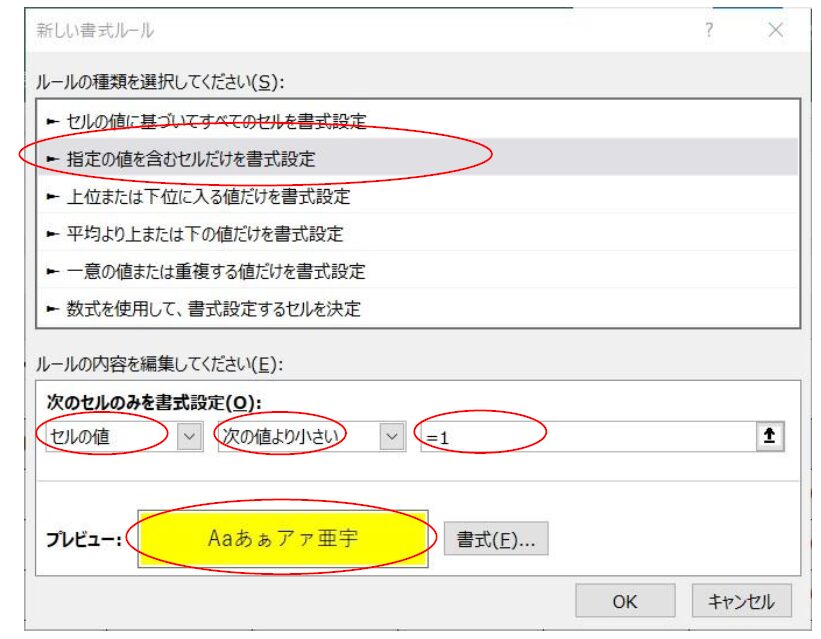
同様に100%未満の場合、黄色で塗りつぶしを設定。
洋食~デザートの目標額との差のセルを選択し、条件付き書式の「新しい書式ルール」選択。
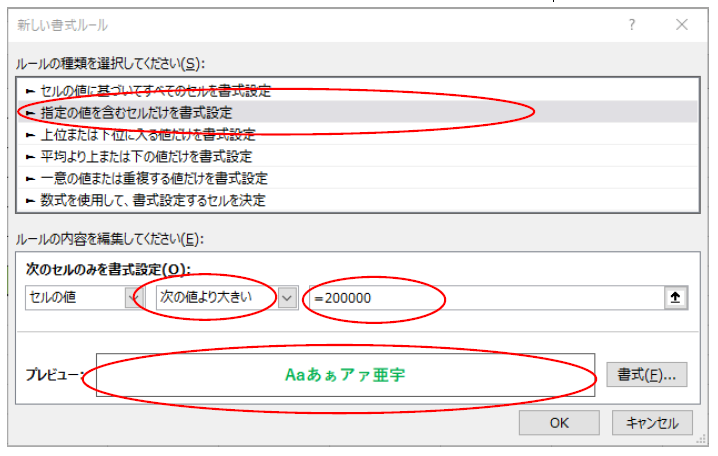
差が+200000以上
の場合は、[セルの値]/[次の値より大きい]/[=200000] で 書式を
[緑+太字]
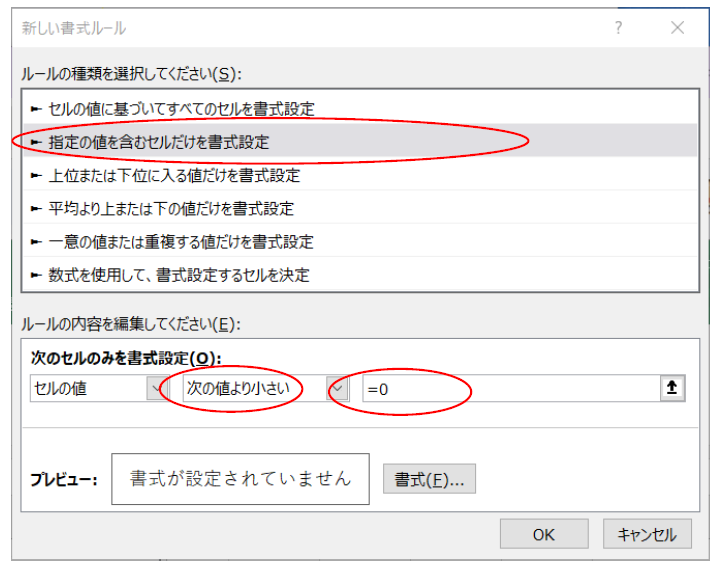
0未満の場合は、[セルの値]/[次の値より小さい]/[=0]で 書式を[赤+太字]
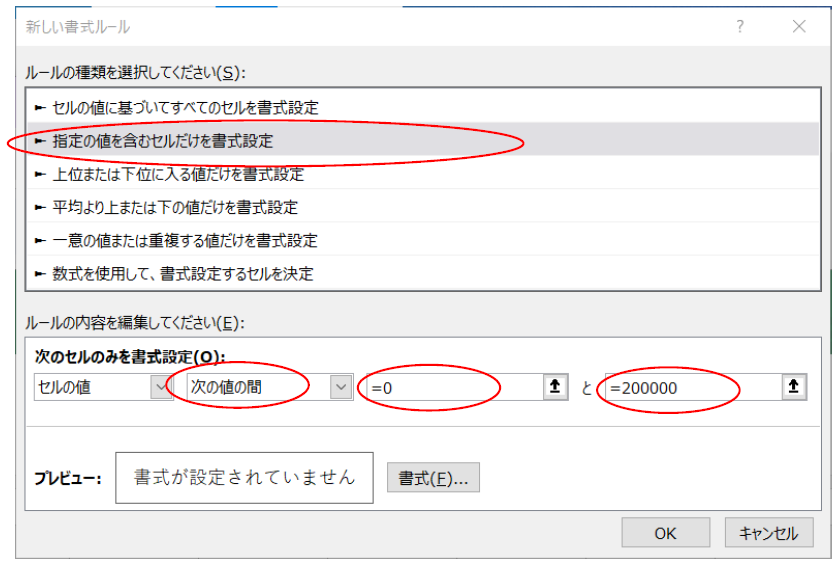
それ以外、ということは、=0未満でもなく、=200000以上でもない中間、ということ なので、[セルの値]/[次の値の間]/[=0]と[=200000] で書式を[青+太字]

まずは気軽に相談してみてくださいね!メールフォーム・LINE・電話のどれでも対応してます!

A子さん