
新聞読解「生理休暇 更年期や男性でも取りやすく」

以下、記事の要約です。
生理休暇が変わりつつある。
名称を変えて心理的なハードルを下げたり、更年期症状や不妊治療にも対象を広げたりした企業では、取得者が増えるなど効果的に活用されるようになった。
利用者さんの意見
- 生理休暇の歴史を辿ると戦後、繊維工場で働く女性向けに作られた制度であることが分かった
- 男性には把握できない生理中の女性の気持ちや葛藤があるのではないかと推測した
- 女性同士でも痛みや程度に個人差があり理解が得られないこともある
- 名称や仕組みを整えて誰もが休みやすい環境を作れると理想だと思った
心身の調子に耳を傾け、適切に休みながら仕事のパフォーマンスを維持しようとする意識がこれまでよりも高まっているように感じますね!
PC講座「コンピュータ・リテラシー ~基礎編~」

PC講座では各自の進度に合わせて学習をすることができます。
パソコン初心者の方は画面の見方、マウスの使い方、タイピングといった基本操作を学習。
慣れてきた方や経験者の方は、様々なソフトを使って実践問題。
自分のペースで慣れていきながら、確実にスキルを身に着けていくことができます。
今週は、先週解説した「ITリテラシー」の3要素の一つ、「コンピュータ・リテラシー」について解説しました!(※一部抜粋)
コンピュータ・リテラシーとは
コンピュータ・リテラシーとは、パソコンやスマートフォン、各種ソフトウェアやアプリケーションを基本操作からスムーズに使いこなす能力のことです。
文書作成ソフトや表計算ツールのショートカット、クラウドツールの基本操作などを習得することで、日々の作業時間を大幅に短縮し生産性を向上させることができます。
そこで今回は、パソコンを使用する際の基礎的な操作方法を解説していきます。
フォルダーの使い方
- まずデスクトップに一つ「新しいフォルダー」を作成します。【右クリック→新規作成→フォルダー】、もしくはショートカットキー【Ctrl + Shift + N】
- 「新しいフォルダー」をダブルクリックし、さらに「新しいフォルダー」を作成し、8個くらい複製。(ショートカットキー【Ctrl + C】⇒【Ctrl + V】)
- 複製した各フォルダーに名前をつけます。【右クリック→名前の変更】もしくは【F2】キーを押す。それぞれ「apple」「book」「cake」「desk」「enjoy」「free」「good」「hot」「information」に変更
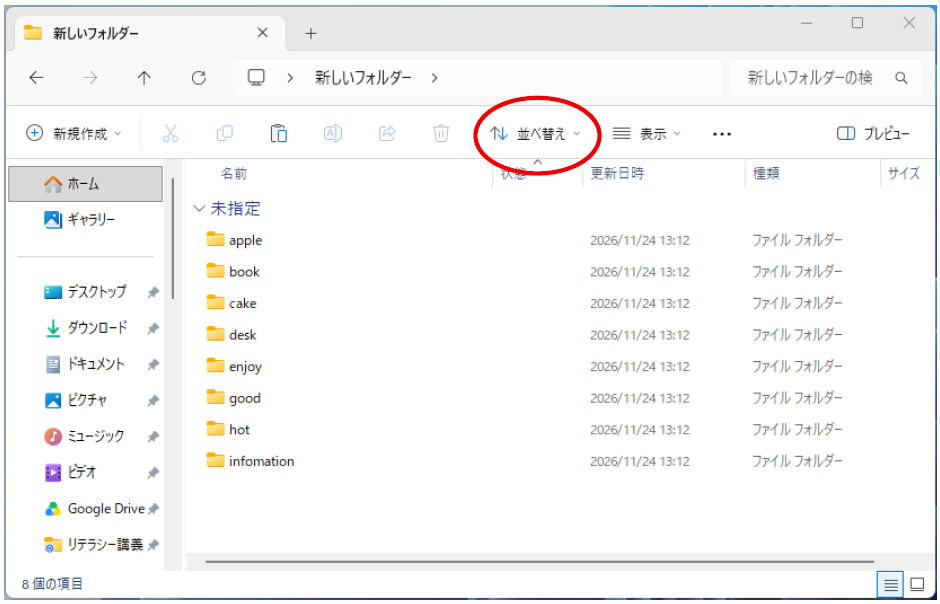
- フォルダー名の変更が終わったら、画面上部の「並び替え」を押していろいろ並び替えてみます
コピー&ペースト
「book」を選択し、【Ctrl + C】(コピー)。「apple」をダブルクリックして【Ctrl + V】(ペースト)。
「apple」の中に「book」が複製される(通称:コピペ)
切り取り&ペースト
「cake」を選択し、【Ctrl + X】。「desk」をダブルクリックして【Ctrl + V】
「desk」の中に「book」が移動する
元に戻す
【Ctrl + Z】で、「desk」の中にあった「book」が元に戻る
複数選択
【Ctrl + クリック】:離れた・任意の項目を選択
【Shift + クリック】:連続した範囲を選択
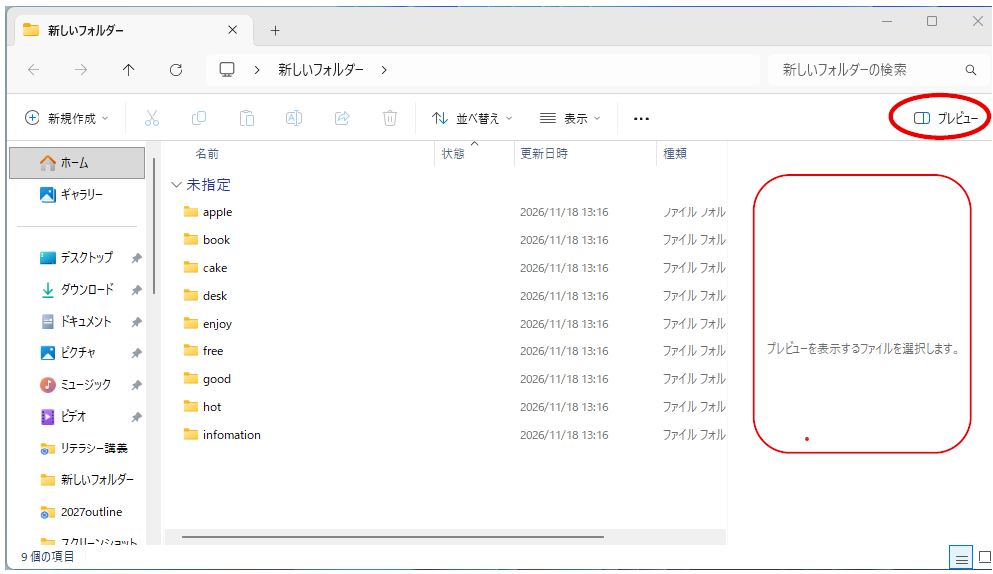
プレビューウィンドウ
ファイルやフォルダーの名前のつけ方
ファイルやフォルダー名は、ただの“ラベル”ではなく“情報を管理するための鍵”です。
どんなに便利なツールやフォルダー構成があっても、肝心のファイル・フォルダー名が適当では意味がありません。
ファイルやフォルダー名をつけるには、まず押さえておきたい基本ルールがあります。
■ ルール ① 日付を入れる
ファイル・フォルダー名に「20261126」のように日付を含めることで、作成順に並べたり、履歴を把握しやすくなります。
定期的な資料管理にも有効です。
■ ルール ② 内容を具体的に記載
ファイルの中身がすぐにわかるように、「請求書‗株式会社〇〇」など、用途や対象を具体的に書くと、検索がしやすくなります。
■ ルール ③ 文字数は短めに・記号に注意
長すぎる名前や「/」「*」「?」などの記号は、保存エラーや環境での不具合の原因になります。シンプルで扱いやすい名称にしましょう。
【Windowsでファイル・フォルダー名に使えない文字】
- ¥(半角円マーク)
- / (半角スラッシュ)
- : (コロン)
- * (アスタリスク)
- ? (半角クエスチョンマーク)
- ” (ダブルクォーテーション)
- < (半角大なり記号)
- > (半角小なり記号)
- | (パイプラン/縦線)
※半角の記号は使えないが、全角文字(例:全角の:(コロン)、全角の/(スラッシュ)など)であれば使えるケースがあります。
■ ルール④ 表記ルールを統一する
日付の書き方(例:YYYYMMDD)、区切り記号(例:「_」(アンダーバー)、「-」(ハイフン))などを統一することで、一覧表示した時に整理された印象になり、目的のデーファイルやフォルダー探しやすくなります。
【NG例】
- 新規.docx
「新規」だけでは何のファイルなのか判断できず、複数存在すると区別がつかない。 - ああああ.pptx
仮で名前をつけたまま保存すると、後から自分でも中身が分からなくなる。 - 2026/11/24*資料.docx
スラッシュ「/」やアスタリスク「*」など、一部の記号はファイル名として使用できない。 - 会議資料最終_修正_最新版_本当の最新版.pptx
修正を重ねるうちに名前が複雑になり、結局どれが最新版か分からなくなる。明確なバージョン表記の工夫が必要(例:報告書_20261104_ver1.docx、報告書_20261104_ver2.docx)

まずは気軽に相談してみてくださいね!メールフォーム・LINE・電話のどれでも対応してます!
