
新聞読解「昇進への道はAI資格」

以下、記事の要約です。
人工知能(AI)関連資格の取得を昇進要件に加える企業が増えている。
企業主導でAIスキルを底上げする動きが広がってきた。
利用者さんの意見
- AI関連の資格があることを初めて知った
- 日本ではAIのイメージが悪いため、AIの学習意欲の低下に繋がっているのでは
- 資格を持って昇進して、具体的にAIで何をすればいいのか不明瞭だ
- 日本ではクリエイター精神や過程を大事する風潮があるように思う
日本は海外よりAI学習の意欲が低く、国際競争力の低下が懸念されています。
AIと共存することで、より高い生産性を獲得し、世界で存在感を発揮していきたいですね!
PC講座「Excelで書類を作ってみよう!⑧」

PC講座では各自の進度に合わせて学習をすることができます。
パソコン初心者の方は画面の見方、マウスの使い方、タイピングといった基本操作を学習。
慣れてきた方や経験者の方は、様々なソフトを使って実践問題。
自分のペースで慣れていきながら、確実にスキルを身に着けていくことができます。
今週は、「家計簿」の作成に挑戦していただきました!
Excelで書類を作ってみよう!⑧ ~家計簿~
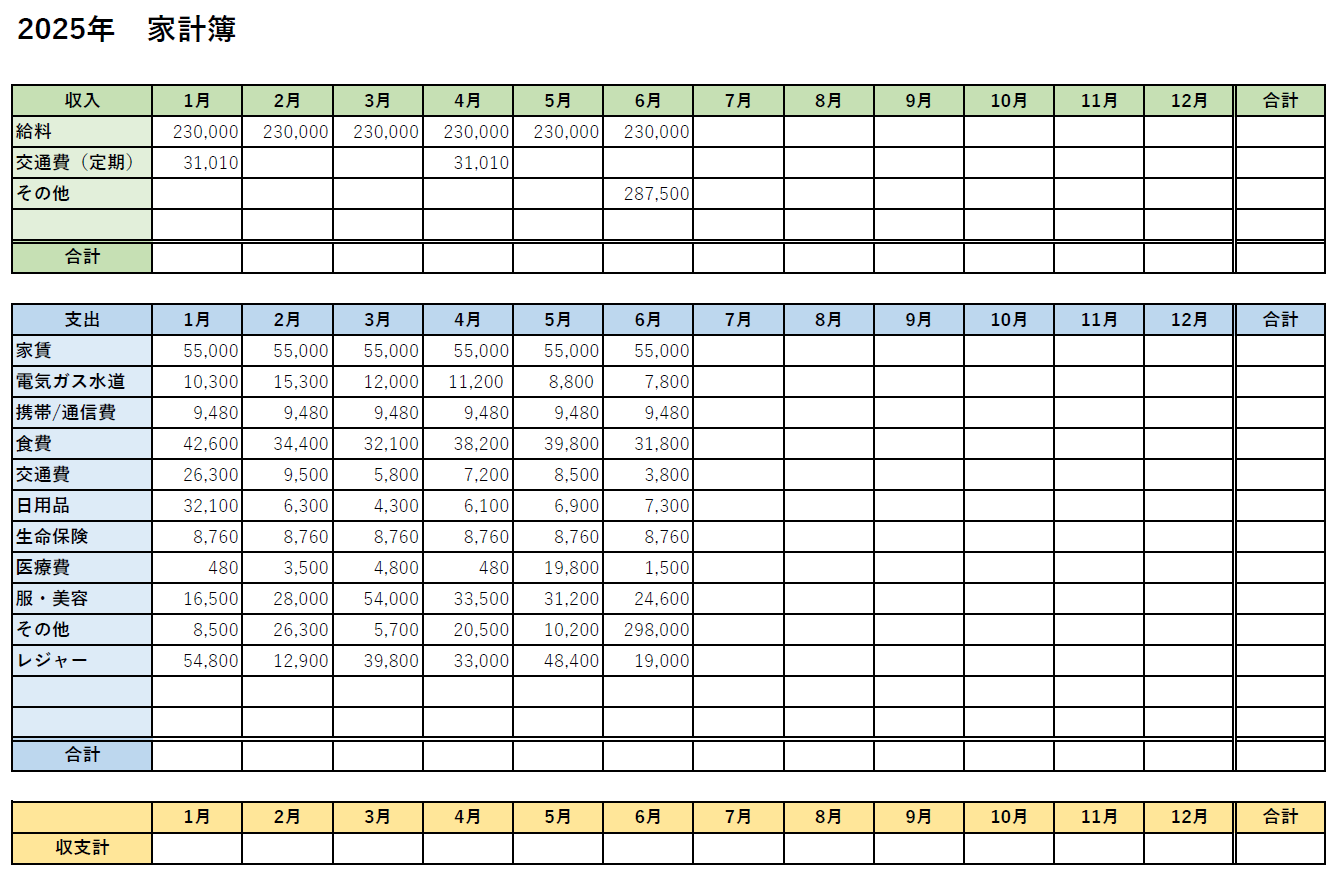
【書類作成する際の指示】
- タイトル:フォントサイズ18
- その他各項目:フォントサイズ11
- 印刷の向き:横向き
- 収入、支出、収支計を算出
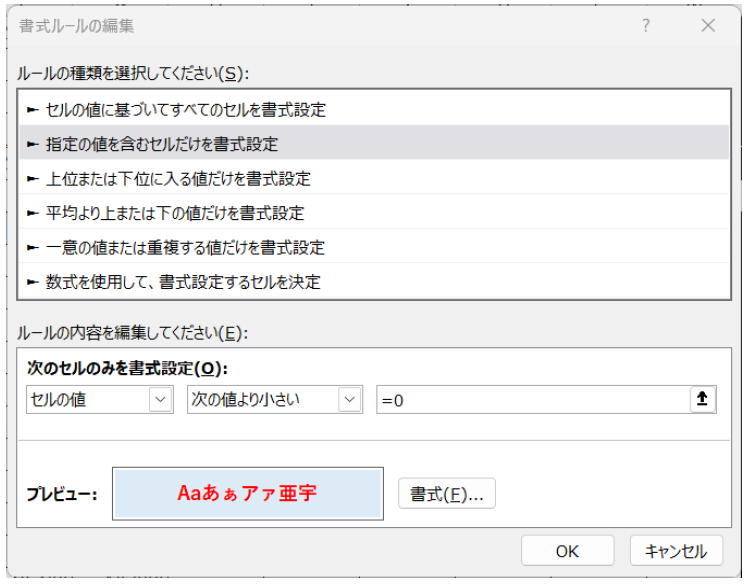
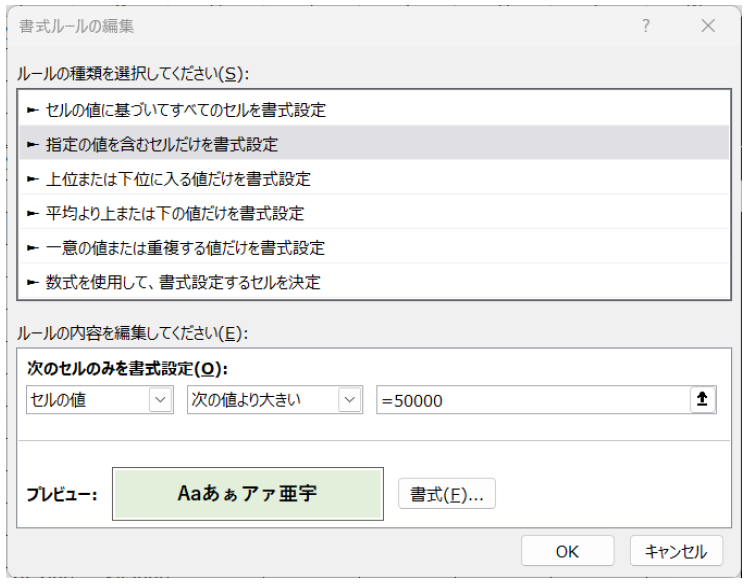
- 1か月ごとの収支計が、0円未満の場合、文字を赤+太字、塗りつぶしを薄いブルー5万円以上の場合、文字を太字、塗りつぶしを薄いグリーンに設定して表示(まだ収支が未定の部分含む)
- 1か月ごとの収支計を、積み上げ折れ線グラフで表示(まだ収支が未定の部分含む)
- グラフタイトルを「2025年収支計」に変更
- 印刷した時に1ページに収まるように設定
【書類作成のヒント】
④ 各月の収入(緑色部分)をSUM関数で算出
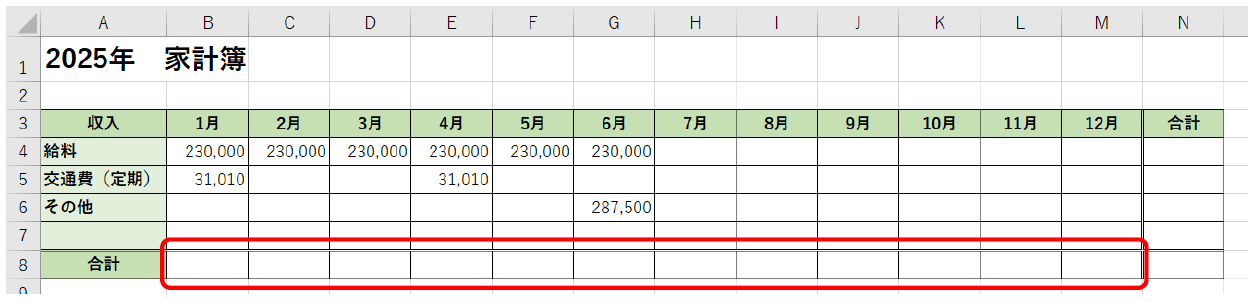
各月の支出(青色部分)をSUM関数で算出

各月の収入合計(緑色)から支出合計(青色)を引いた数値を「収支計」に算出

⑤ 「収支計」の1~12月までの数値を選択

【ホーム】→【スタイル】→【条件付き書式】→【新しいルール】で「新しい書式ルール」ウィンドウが開くため、次のように設定する。※ 0円未満の場合、文字を赤+太字、塗りつぶしを薄いブルー
再び【新しいルール】を次のように設定する。※5万円以上の場合、文字を太字、塗りつぶしを薄いグリーン
「収支計」が以下のように表示される。

⑥ 「収支計」の1~12月を選択する。

【挿入】→【グラフ】→【折れ線/面グラフの挿入】→左から2番目の【積み上げ折れ線グラフ】を選択。
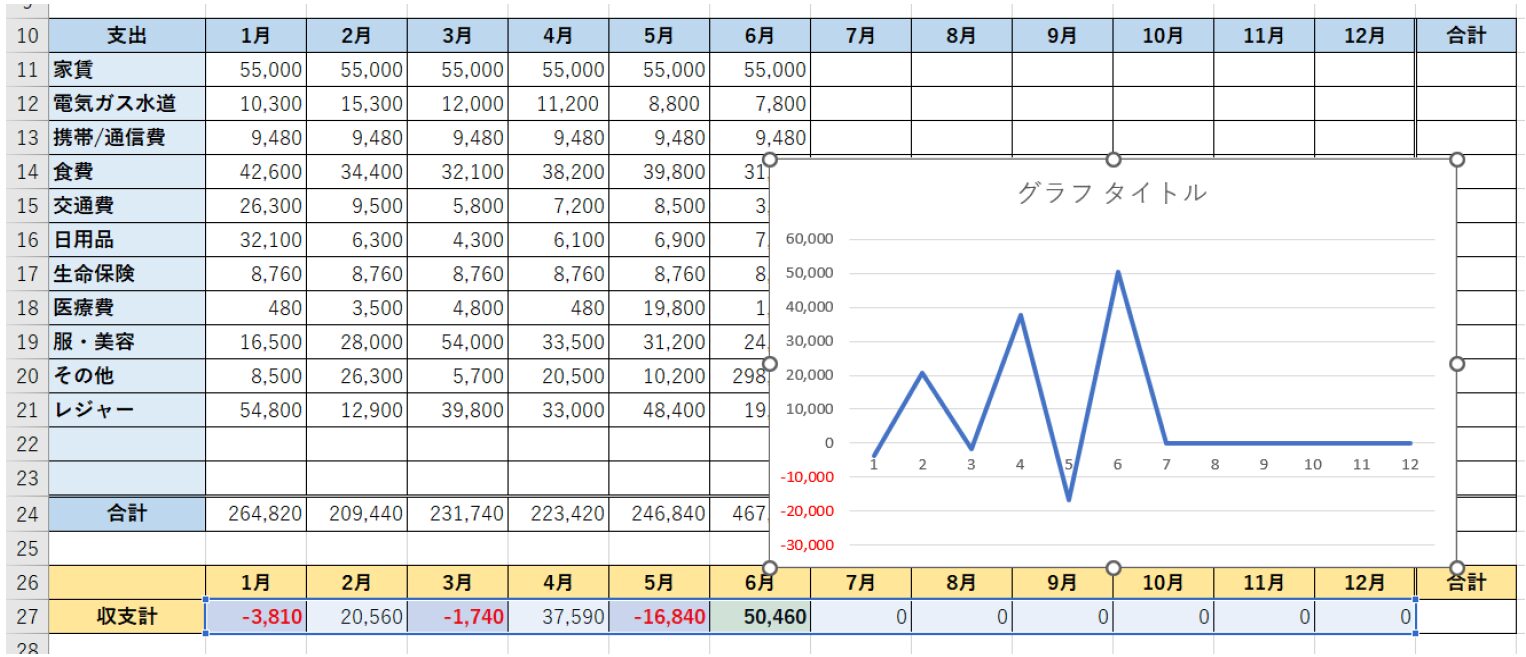
※グラフを選択肢ドラッグして余白部分に移動。
グラフのタイトル部分をダブルクリックで選択。

タイトルを「2025年収支計」に変更。


まずは気軽に相談してみてくださいね!メールフォーム・LINE・電話のどれでも対応してます!
