
新聞読解「『嵐』、愛された理由は幅広い世代に安心感と親近感」

以下、記事の要約です。
人気アイドルグループ「嵐」が5月31日を持って活動終了する。
1999年にデビューして以降、多くのヒット曲を生み出し、テレビ番組や企業CMにも多数起用された。
利用者さんの意見
- テレビ離れが進み、SNSや動画配信が盛んになりアイドルの在り方も変わっていきそう
- スマホ画面でどうファンにアピールすれば良いのか、テレビとは違う工夫が求められそう
- 友人やクラスメイトに嵐のファンがいて、歌やダンスを休み時間に披露してくれた
- 嵐が登場するドラマやバラエティ番組で思い出深いものがたくさんある
約26年半にも渡る、長い活動を終えた嵐。
ファンの間では、グループではなく個人での活動にも今後期待が高まっているようです!
PC講座「SUM関数とは?」

PC講座では各自の進度に合わせて学習をすることができます。
パソコン初心者の方は画面の見方、マウスの使い方、タイピングといった基本操作を学習。
慣れてきた方や経験者の方は、様々なソフトを使って実践問題。
自分のペースで慣れていきながら、確実にスキルを身に着けていくことができます。
今週は、Excelを使う上で一番メジャーな「SUM関数」について解説しました!
SUM関数とは?
SUM(サム)関数は、選択した範囲にかかれている数値を合計してくれる関数です。
範囲は一気に=SUM(A1:A100)のように選んでも、1セルずつ =SUM(A1,A3,A5,…)と選んでも大丈夫です。
また、=SUM(A1,100)のように、数字を直接入力することもできます。
SUM関数の書き方
=SUM(合計範囲)
・選択範囲内の数字を合計した結果を表示する関数
・記入方法は範囲選択(例:A1:A100)でも、カンマ区切り(例:A1,B2,C3,…)でも可
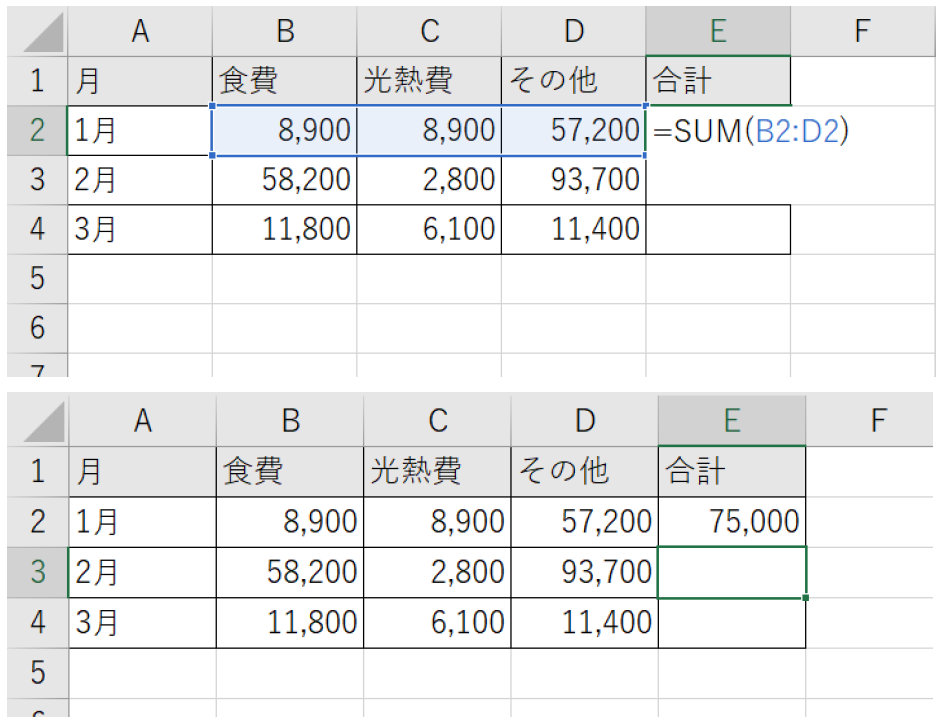
1月の合計をSUM関数を使って算出します。
1月の合計のセル【E2】を選択した状態で、=SUM( と入力し、合計したい範囲、【B2】セルから【D2】セルを選択します。
選択が終わったら ) (※閉じ括弧)を入力し、 Enterキーを押すと合計数値が表示されます。
また、選択範囲は1セルずつ選択しても大丈夫です。
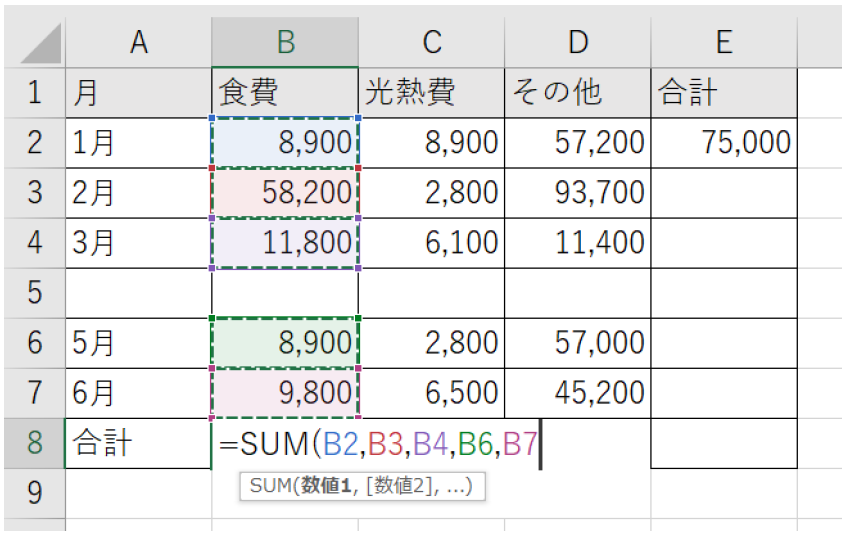
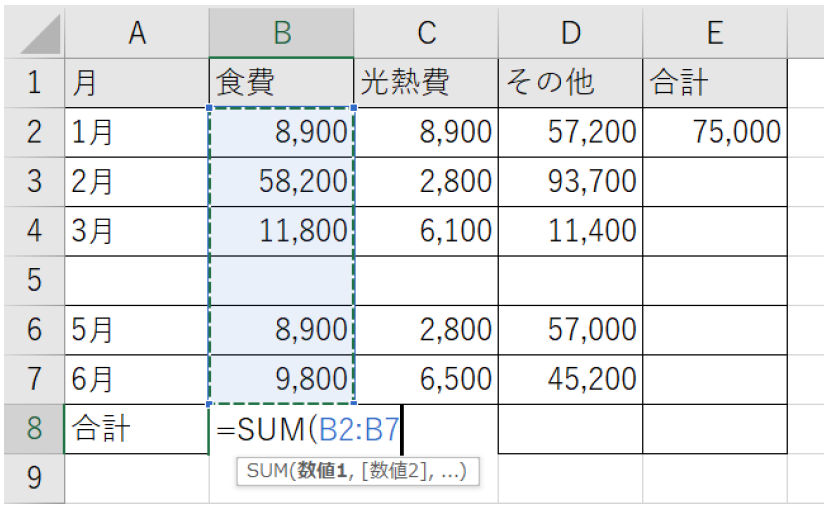
ですが、合計したいセルが3つ以上続けて存在する場合は、範囲【B2:B7】のように範囲を選ぶ選択方法の方が圧倒的に便利でおススメです。
SUM関数の入力方法
- Alt + shift + - (マイナス)
- Alt M U S enter (順番に押す)
- 「数式」タブ → オートサム → 合計
オートフィル
食費と同じように、「光熱費」「その他」の合計もSUM関数を使って合計を表しましょう。
Excelには「オートフィル」というとても便利な機能があるので、それを使って合計を出してみましょう。
●オートフィルとは
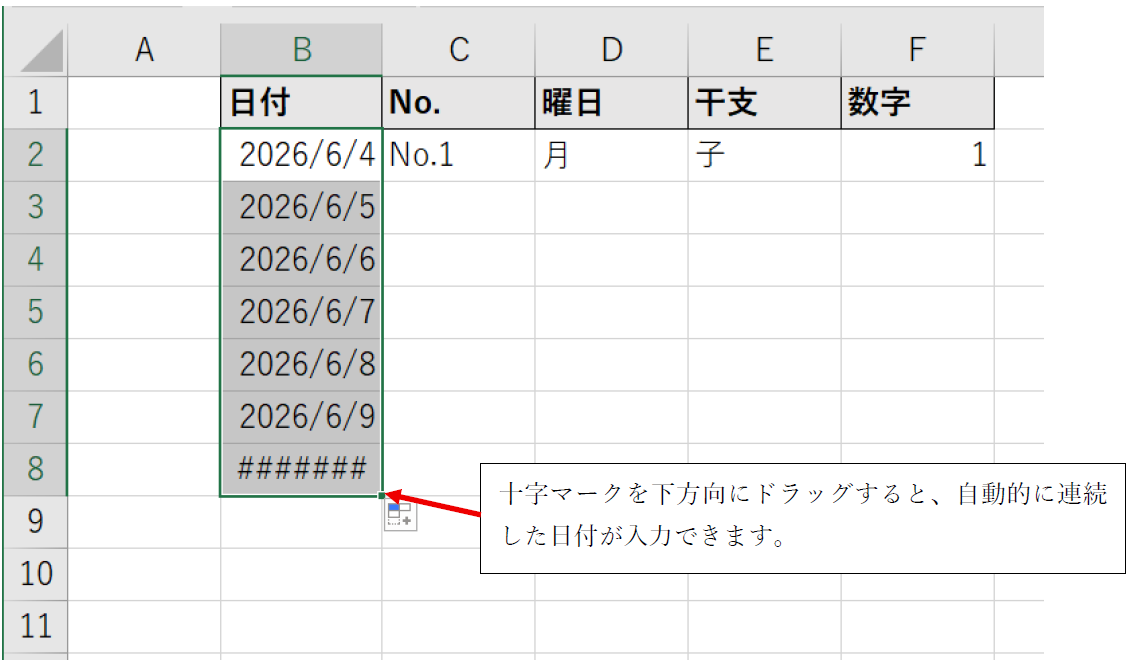
入力したデータや数式をもとに、上下左右に隣接するセルへ同じ値や連続データを自動入力できる機能のこと。
セルの右下にある四角■(フィルハンドル)を使って、オートフィルをかけたい方向にドラッグすることで、効率的にデータを反映できます。
数式のコピー、日付や数字などの規則性のある連続データを入力することができます。
例えば…
・曜日:(月、火、水、木…)
・日付:(1/1、1/2、1/3、1/4…)
・数字:(No.1、No.2、No.3、No.4…)
・干支:(子、丑、寅、卯…)
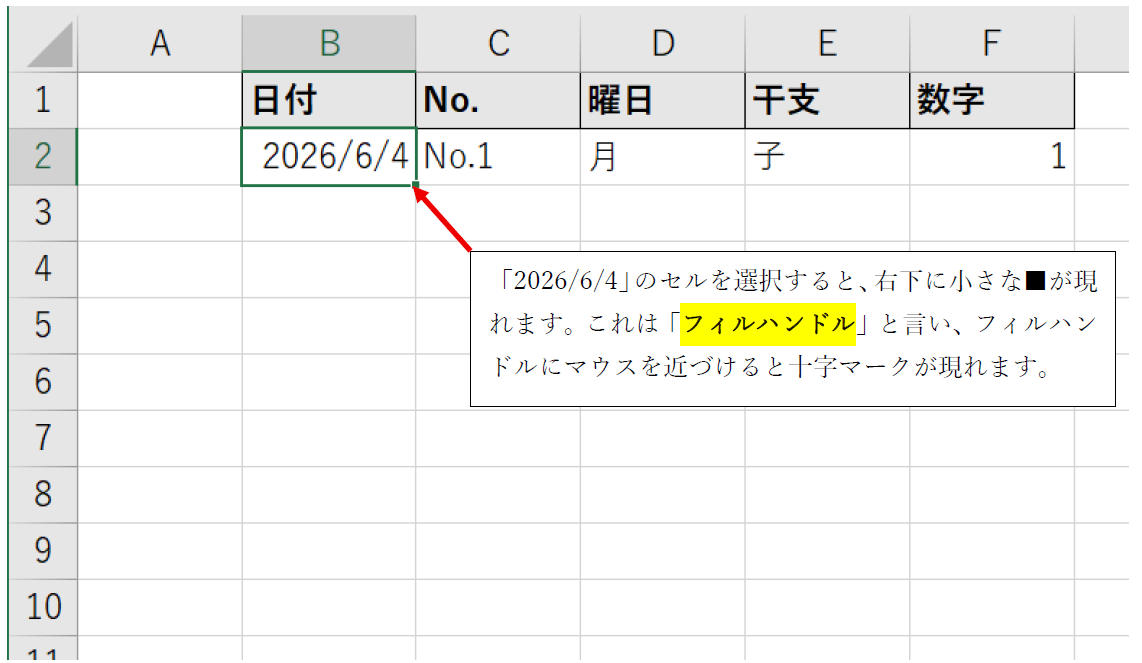
オートフィルは、SUM関数などの数式でも使えます。
冒頭の食費などのデータで試してみましょう。
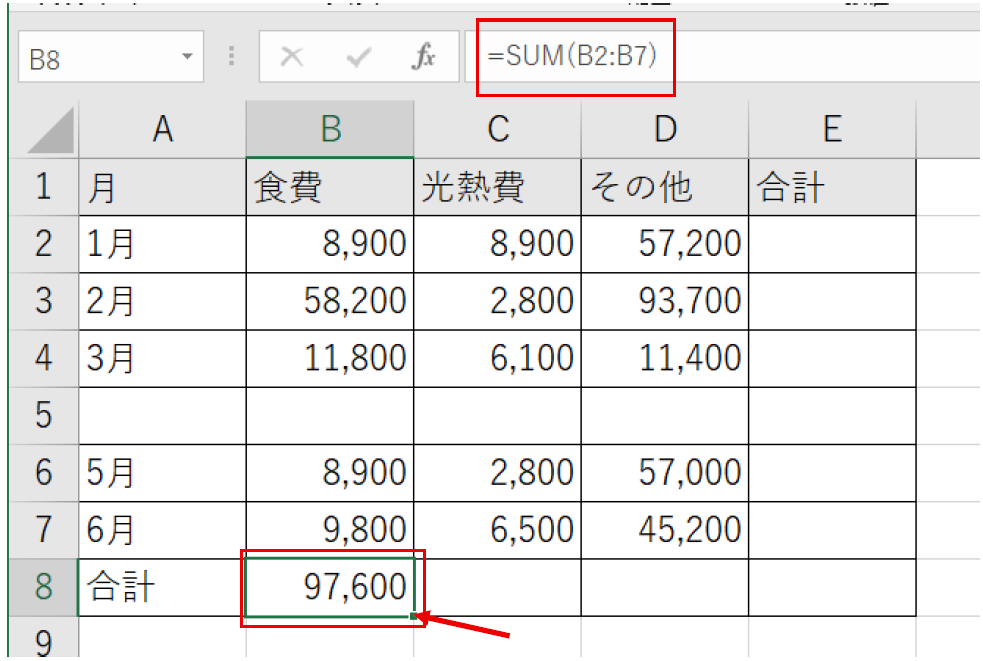
食費の合計、セル【B8】を選択し、マウスを右下に近づけてフィルハンドルを表示させます。
数式バーには「=SUM(B2:B7)」と表示されています。
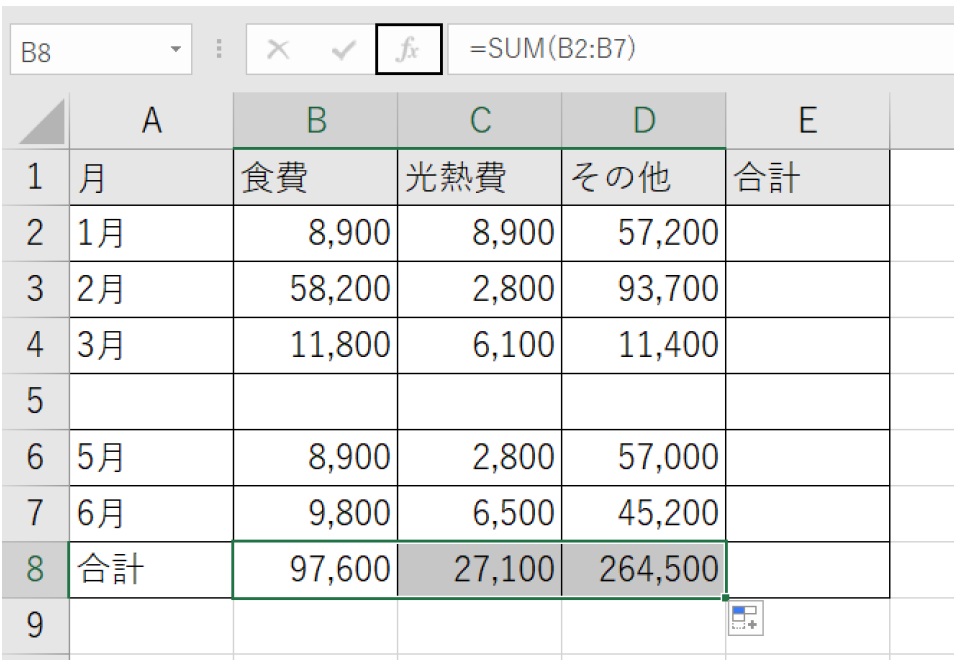
フィルハンドルを右方向へドラッグすると、光熱費、その他の合計が自動で入力されます(SUM関数の数式が右方向へコピーされた)。
同じように、1月、2月、3月、5月、6月の合計をSUM関数を使って表示させましょう。

まずは気軽に相談してみてくださいね!メールフォーム・LINE・電話のどれでも対応してます!
