
新聞読解「職場の結束、キャンプで強く」
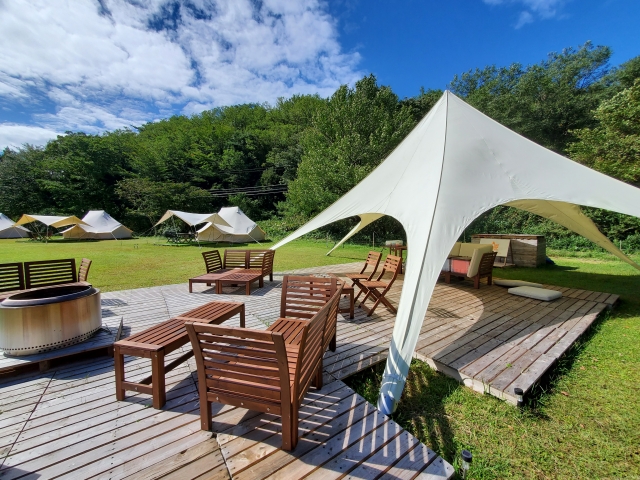
以下、記事の要約です。
企業の間でキャンプなどのアウトドア研修を取り入れる動きが広がっている。
組織の結束を強め、社員の創造力や生産性を高めるとの効果が期待されている。
利用者さんの意見
- 概ね賛成だが、チームビルディング研修はキャンプに限らなくても良さそう
- 参加者を新入社員に限定するなど、ターゲット選定が重要
- チームビルディング系のグループワークの後に業務でも会話しやすくなった経験がある
- アウトドア系は時間・費用・物理的な移動等のコストがかかり、効果も不透明で非効率では
企業にとっての本質的な課題は心理的安全性を確保しつつ、生産性が高く離職率の低い職場をどう作るかです。
キャンプも方法の1つですが、手段は多様にありそうですね。
PC講座「パソコン用語と基本操作」
PC講座では各自の進度に合わせて学習をすることができます。
パソコン初心者の方は画面の見方、マウスの使い方、タイピングといった基本操作を学習。
慣れてきた方や経験者の方は、様々なソフトを使って実践問題。
自分のペースで慣れていきながら、確実にスキルを身に着けていくことができます。
今週は、パソコンを使うならこれだけは知っておきたい用語12選をご紹介しました!
パソコン用語と基礎知識
パソコンを使っていると、「ウィンドウ」や「フォルダ」など、いろんな専門用語が出てきます。
学校の授業や仕事で使っていた人の中には、「何となくやっているからちょっと不安…」という人もいると思います。
パソコンを便利に使っていくためには、基本となる用語や操作をしっかり理解することが大切です。
ここを「何となく」でやり過ごしてしまって、あとで操作に困ったり、やりたいことができなくて自分には向いてないと諦めてしまったり…という人も多いです。
そこで今回は、パソコンを使うと必ず出てくる用語を、12個に絞って紹介していきます。
1.基本のパソコン用語
- デスクトップ
- カーソル
- スタートボタン
- スタートメニュー
- アプリケーション
- アイコン
- タスクバー
- 通知領域
- エクスプローラー
- ウィンドウ
- ファイル
- フォルダ
たくさんあるパソコン用語の中から、「まずこれだけは覚えて欲しい」という12個に絞って解説します。
全てわかるようになれば、基本操作で困ることはほとんどなくなります。
繰り返し復習して覚えていきましょう!
① デスクトップ
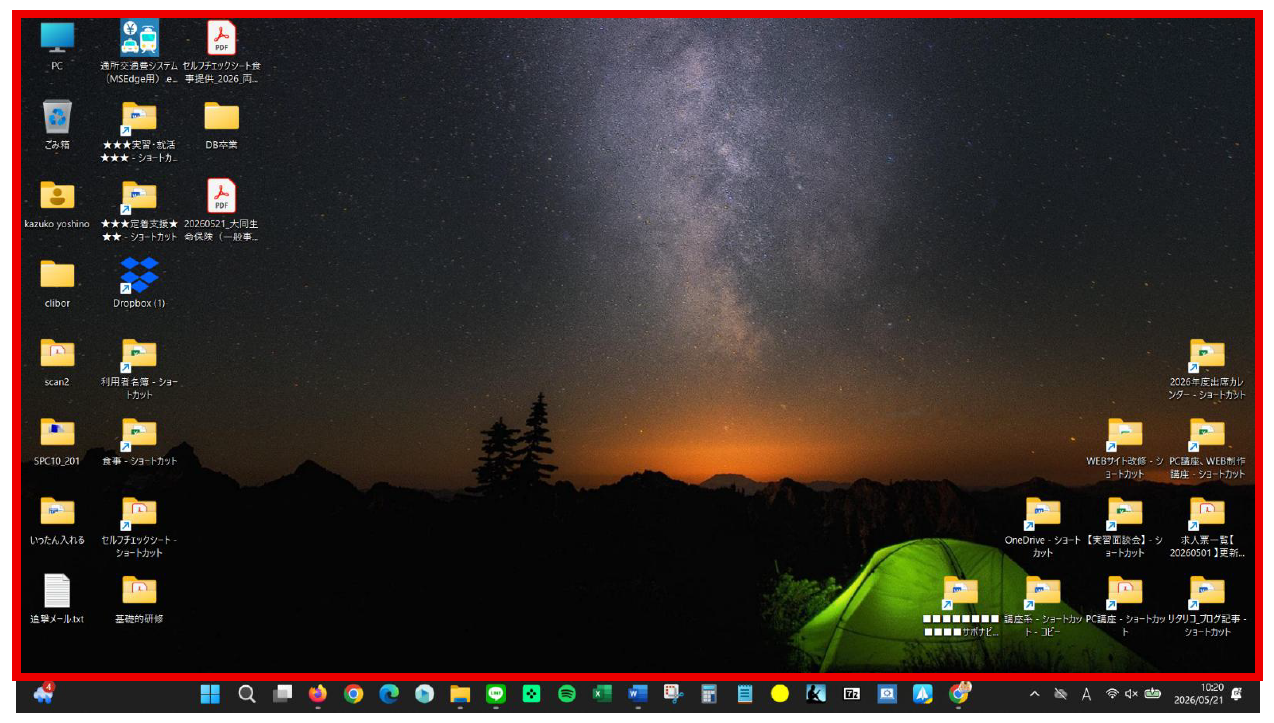
電源とパスワードを入れると最初に出てくる画面を「デスクトップ」と言います(赤枠の中)
パソコンを使っていると一番よく見る画面で、よく使うアプリケーションをデスクトップに置いたり、お気に入りの画像を背景にしたりできます(実際に机の上で道具を使って作業できるようなイメージ)。
パソコンに慣れてくると、デスクトップを自分好みにカスタマイズできるようになります。
② カーソル
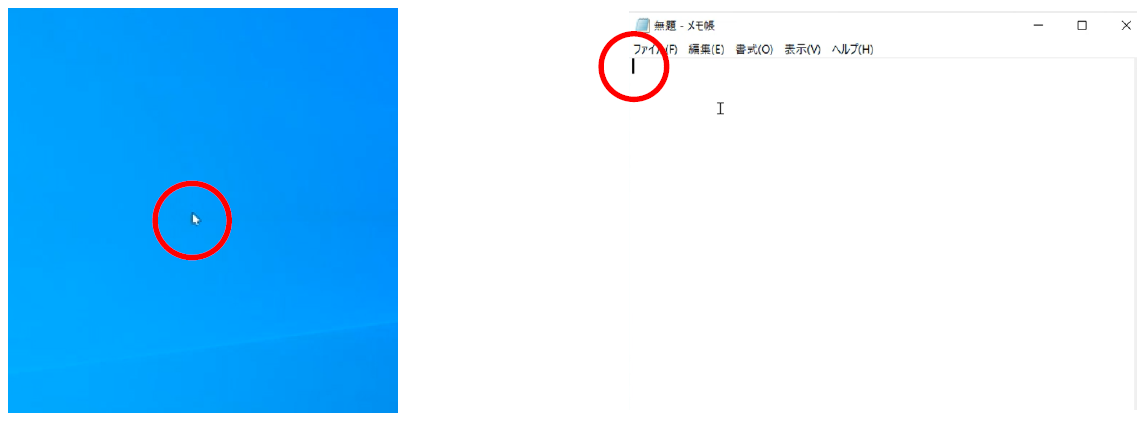
マウスを動かすと一緒に動く矢印と、メモ帳などで文字を入力する時に出てくる縦線を「カーソル」といいます。
厳密にいうとそれぞれちゃんとした名前があるのですが、細かいことは気にしなくてもOKです。
どんな操作でも必要となるパソコン操作の相棒です。
※【左】マウスの操作位置を示す「マウスカーソル」。【右】文字の入力位置を示す「文字カーソル」。
③ スタートボタン
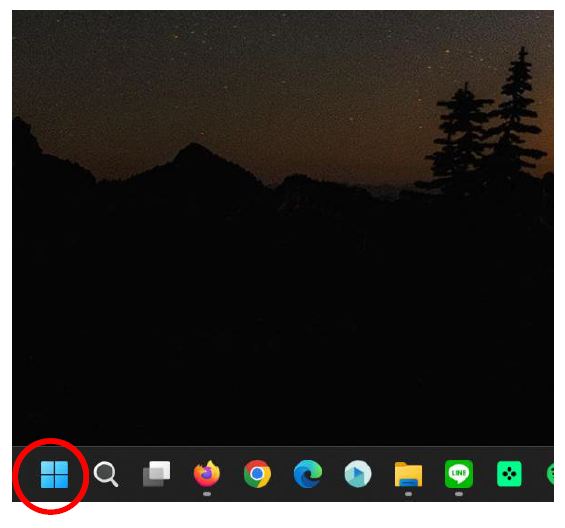
画面下の真ん中あたりにある正方形が4つ集まったマークを「スタートボタン」といいます。(マウスをあてると「スタート」と表示されます)
設定の変更や、パソコンに入っているアプリケーションを動かすのによく使います。
④ スタートメニュー
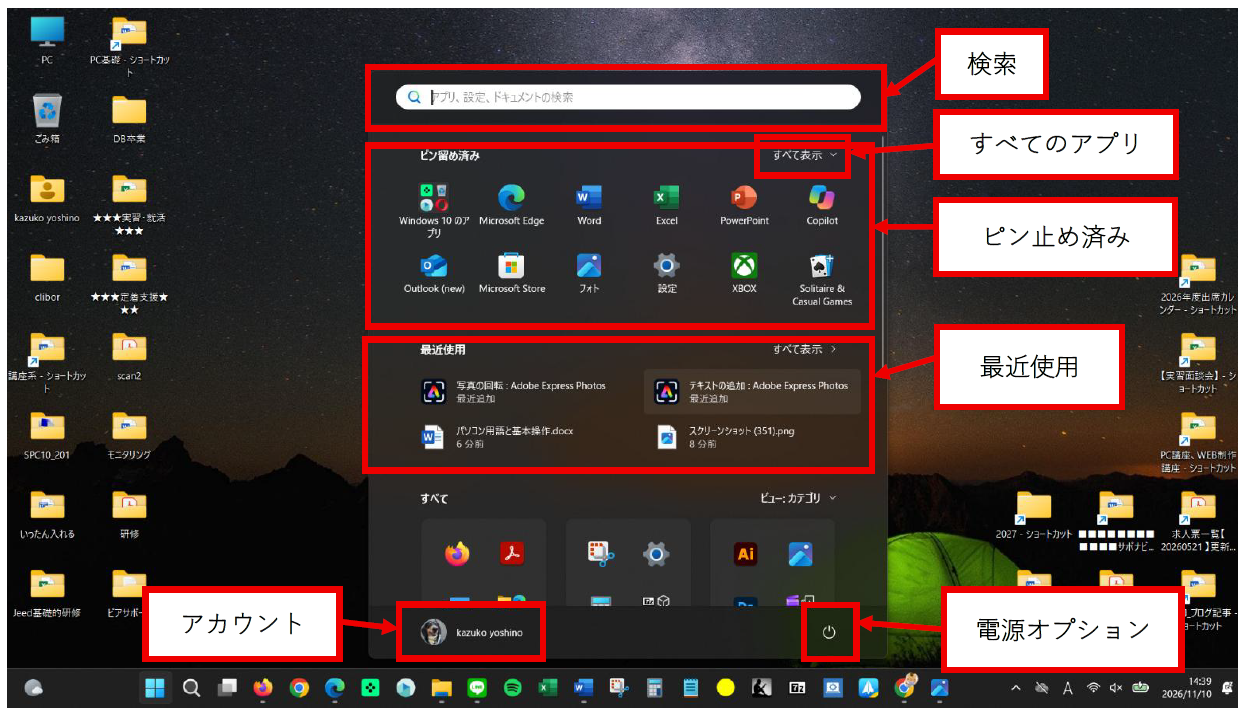
スタートボタンをクリックして出現するのが「スタートメニュー」です。
スタートメニュー以外の場所をクリックすると消えるようになっています。
スタートメニューでできることは、以下のようなものがあります。
⑤ アプリケーション
メモ帳やWord、Excelなどのことを「アプリケーション」と言います。
「アプリ」や「ソフト」とも言います。
スマホのアプリと同じなので比較的イメージしやすいと思います。
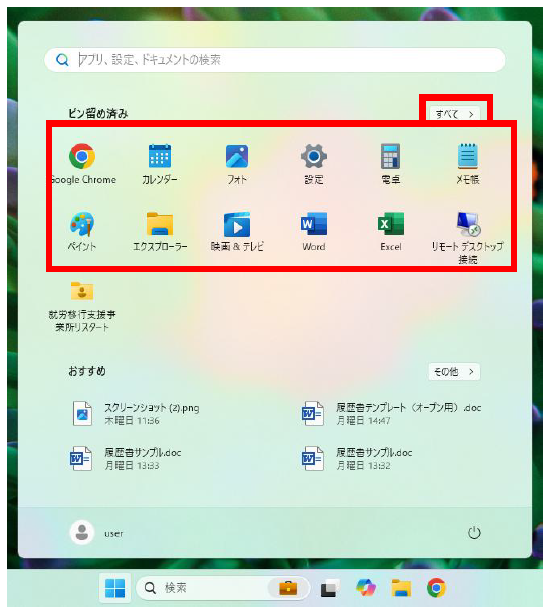
アプリケーションはスタートボタンをクリックすると、Windows11だと右上の「すべて」をクリックすると、パソコンにインストールされている全てのアプリケーションが表示されます。
⑥ アイコン
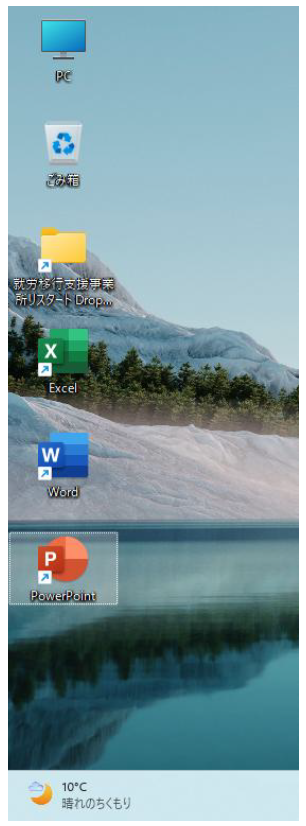
各アプリケーションのイメージを分かりやすく記号やイラストで表したものを「アイコン」といいます。
これもスマホアプリのアイコンと同じイメージです。
このアイコンのおかげで、私たちは迷うことなく必要なアプリを立ち上げたり、画像や書類を開くことができます。主に「デスクトップ」や「タスクバー」などに表示されます。
⑦ タスクバー
画面の下にある帯のような横長の場所を「タスクバー」と言います。
ここには、スタートボタンや、よく使うアプリを登録したり、バッテリーや文字に関する表示があったりと、パソコンをサポートする機能が集まっています。
基本的にはずっと下にあって、いつでも見えるようになっています。

⑧ 通知領域
タスクバーの右下のこまごましたエリアは、まとめて「通知領域」と呼びます。
初期設定では右から「日付と時間・バッテリー/音量/Wi-Fi・入力モード・格納されたアイコン」の順で並んでいます。
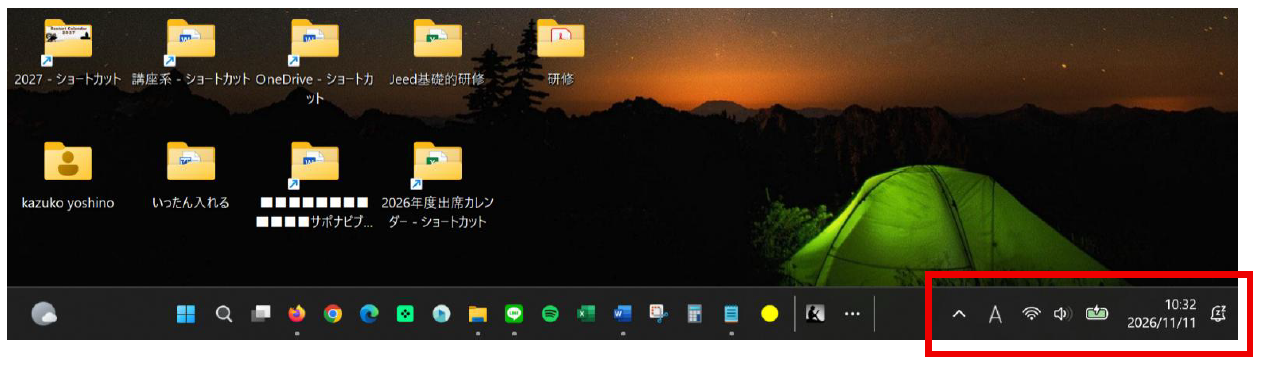
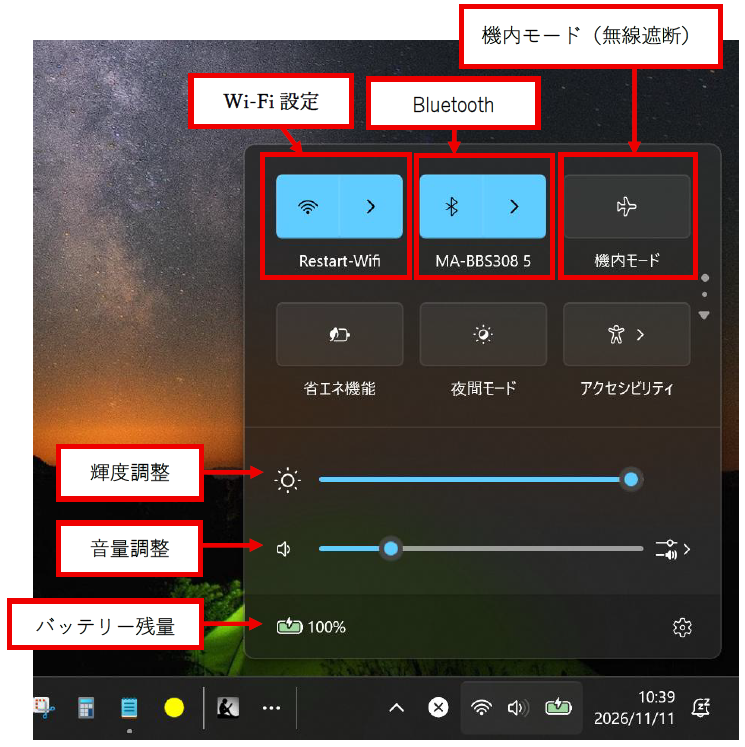
最もよく使うのは「Wi-Fi / 音量 / バッテリー」のアイコンがひとまとめになってエリア。
ここをクリックすると各種設定にアクセスできます。
⑨ エクスプローラー
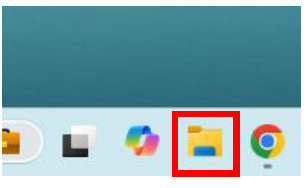
タスクバーの中にある黄色い箱みたいなマークを「エクスプローラー」と言います。
ここをクリックすると、パソコンの中に何が入っているのかを見ることができます。
このあと紹介する「ファイル」や「フォルダ」の場所を探すときに使います。
パソコン操作で困ったとき、とりあえずここを見ると大体なんとかなります。
【Windows+E】のショートカットキーでも開くことができます。
⑩ ウィンドウ
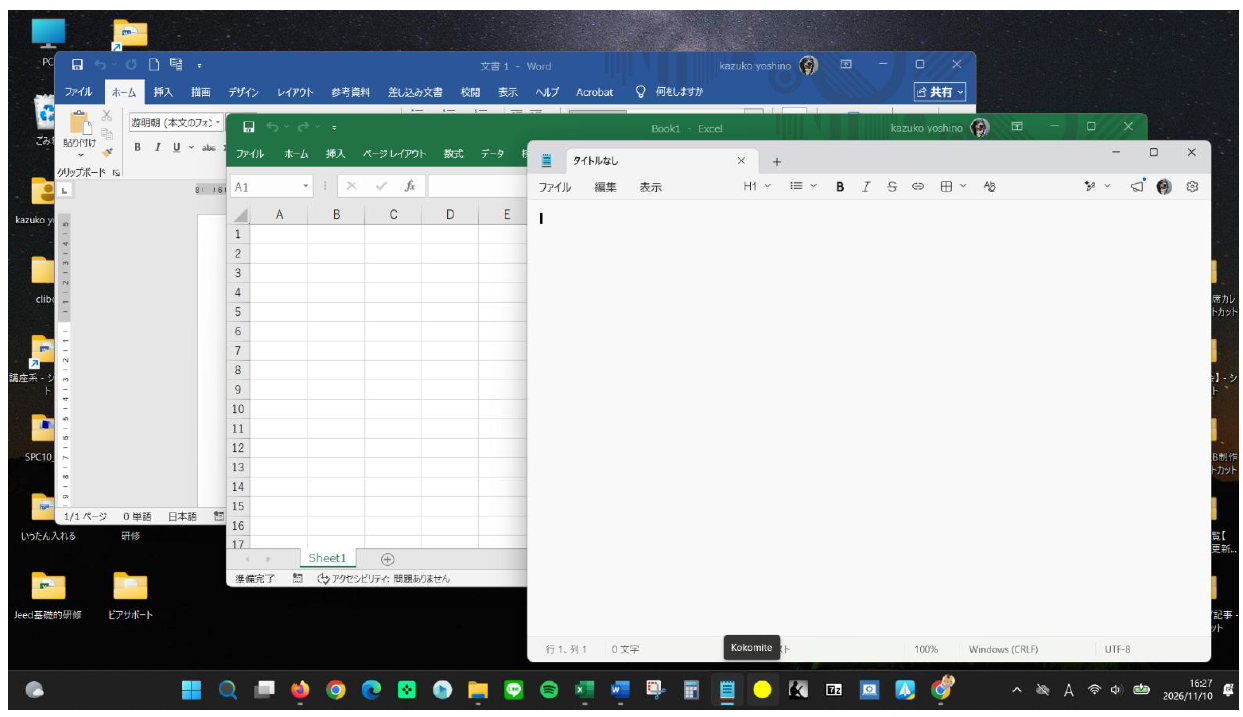
メモ帳やWord、Excelなどを使っている解きを開いたときの画面を「ウィンドウ」と呼びます。
「ウィンドウを閉じて」や「ウィンドウを移動して」「ウィンドウを最大化して」などの言葉がたくさん出てきます。
操作することがとても多い場所です。
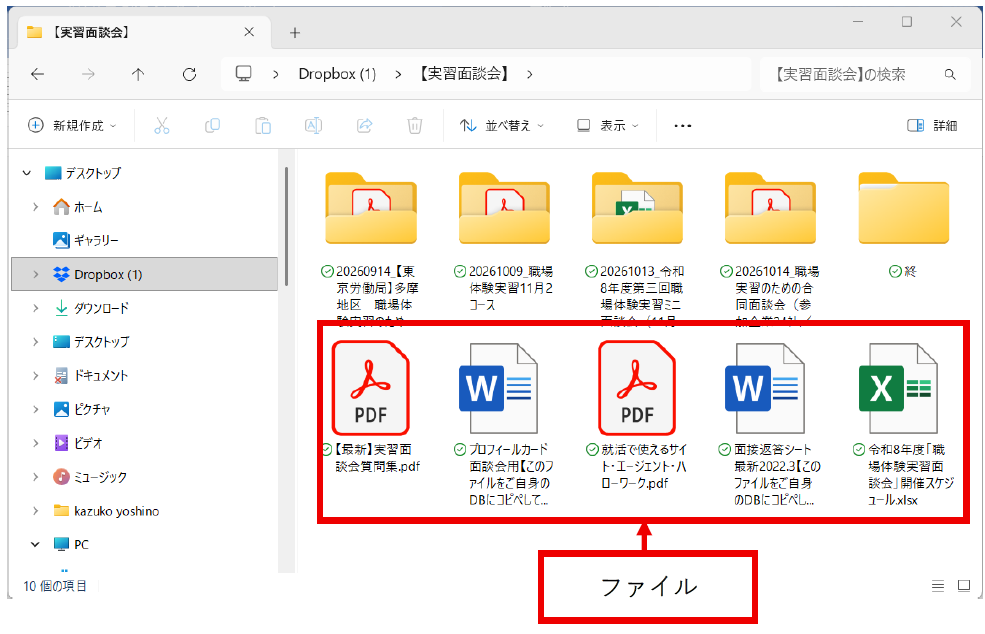
⑪ ファイル
パソコンで作ったデータやパソコンに入れた写真、音楽、動画などのことを「ファイル」と呼びます。
パソコンを使っていると一番耳にする言葉です。
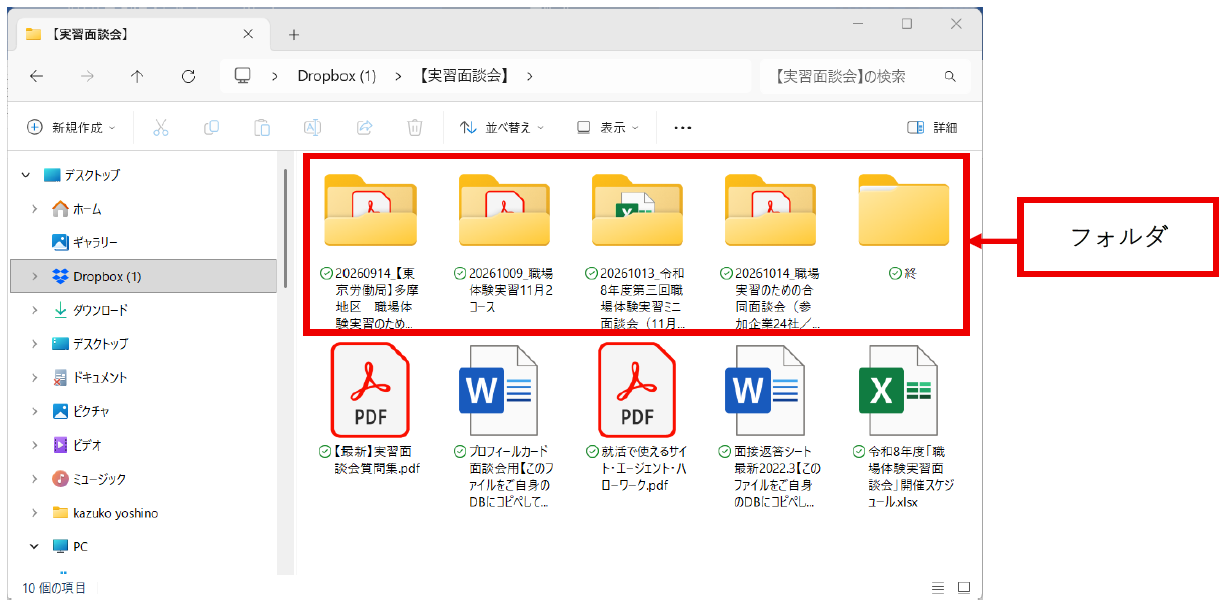
⑫ フォルダ
パソコンの世界での段ボールや封筒のような入れ物を「フォルダ」と呼びます。
先ほど紹介したファイルをひとまとめにしたり、グループ分けするときに使います。
パソコンができる人や、仕事が速い日知は、この「フォルダ」の管理がしっかりできています。
以上、パソコンの基本用語12選をご紹介しました!
これからもずっと使う言葉なので、焦らずゆっくり覚えていきましょう!

まずは気軽に相談してみてくださいね!メールフォーム・LINE・電話のどれでも対応してます!
