
新聞読解「自動運転の新興 東京湾岸に集積」

以下、記事の要約です。
東京湾岸の倉庫街に自動運転開発の有力スタートアップが続々と集まっている。
Turing(チューリング、東京・太田)やティアフォー(東京・品川)などが拠点を構えたほか、大手企業を含む協議会も発足した。
広い敷地で実験がしやすい利点などを生かし、先行する米中を追う。
利用者さんの意見
- 歩行者や自転車も多く狭い道が多い日本の都市部で実用化できるのか不安
- 日本は事故が起きた時の責任の所在など法整備が進まないので、実用は相当先になるのではないか
- タクシーなどが自動運転になったら使いやすくて助かる
- 海外では法整備を待たずに強硬的に実験を行っているために技術が進んでいる側面もある
事故の不安など、超えなくてはいけないハードルはありますが、より便利な社会ができるように応援していきたいですね!
PC講座「AVERAGE関数とは?」

PC講座では各自の進度に合わせて学習をすることができます。
パソコン初心者の方は画面の見方、マウスの使い方、タイピングといった基本操作を学習。
慣れてきた方や経験者の方は、様々なソフトを使って実践問題。
自分のペースで慣れていきながら、確実にスキルを身に着けていくことができます。
今週は、Excelを使う上で欠かせない「AVERAGE関数」について解説しました!
AVERAGE関数とは?
AVERAGE(アベレージ)関数は、その名の通り、選択した範囲にかかれている数字を平均(アベレージ)してくれる関数です。
範囲は、一気に =AVERAGE(A1:A100) のように選んでも、1セルずつ =AVERAGE(A1,A3,A5,…) と選んでも大丈夫です。
また、=AVERAGE(A1,100) のように、数字を直接入力することもできます。
AVERAGE関数の書き方
=AVERAGE(平均したい範囲)
・選択範囲内の数字を平均した結果を表示する関数
・記入方法は範囲選択(例:A1:A100)でも、カンマ区切り(例:A1,B2,C3,…)でも可
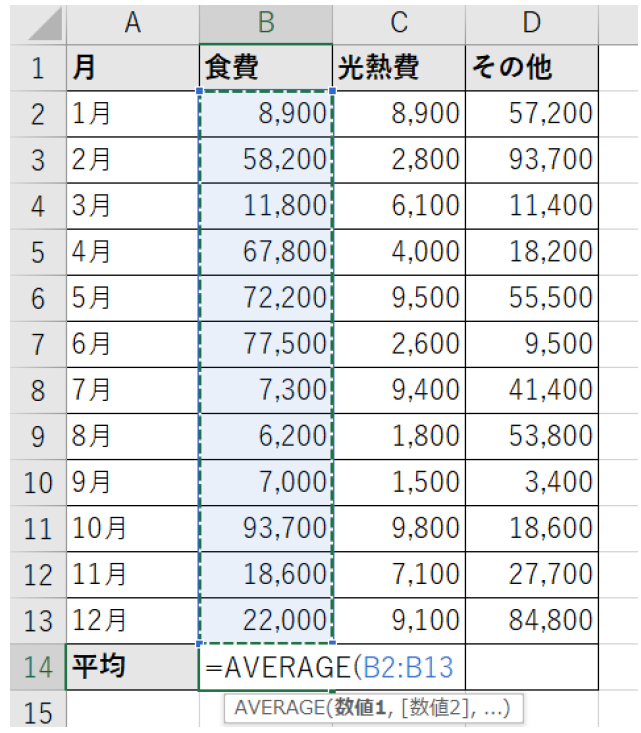
平均値を算出したいセルを選択し、=AVERAGE( と書いて範囲を選択します(※ ) 閉じ括弧は書かなくてもOK)
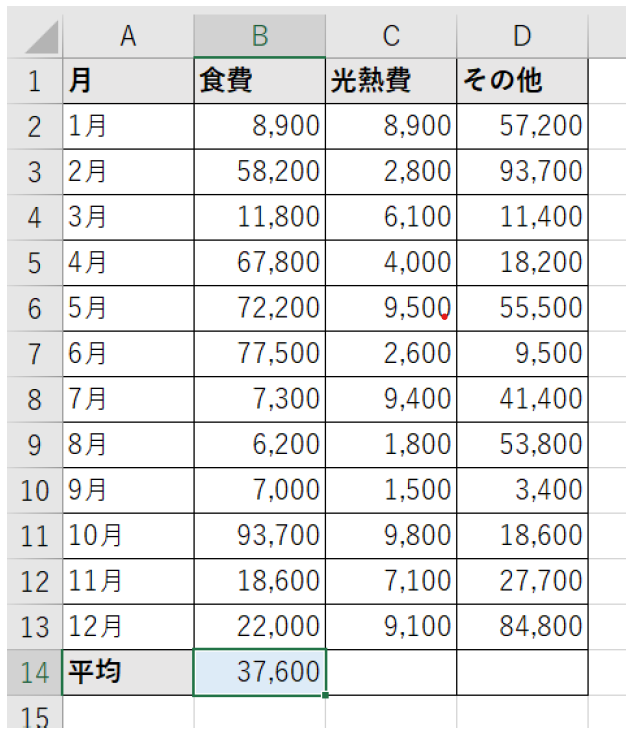
Enter キーを押すと、平均した数値が計算できます。
AVERAGE関数を素早く入力する方法
- =av + ↓(下矢印) + Tab
- Alt M U A enter (順番に押す)
※ ②の順番に押す方法は、他の代表的な関数でも同じ型で覚えることができるのでおススメです!
| 関数名 | ショートカット |
|---|---|
| SUM関数 | Alt + M + U + S + Enter |
| AVERAGE関数 | Alt + M + U + A + Enter |
| COUNT関数 | Alt + M + U + C + Enter |
| MAX関数 | Alt + M + U + M + Enter |
| MIN関数 | Alt + M + U + I + Enter |

まずは気軽に相談してみてくださいね!メールフォーム・LINE・電話のどれでも対応してます!
