
新聞読解「生きるための休息理論」

以下、記事の要約です。
日本は経済協力開発機構(OECD)諸国の中で、長時間労働の国と知られているが、時間当たりの労働生産性は下位に位置する。
創造性など仕事の質に貢献するとされている「休息」に着目したい。
利用者さんの意見
- 日本と海外では根本的に仕事や労働時間に対する価値観が違うと思った
- 仕事を完全に頭から離れさせることは本当に難しいと感じる
- 仕事は自己完結できるものと他者が関わるものがあり、後者の方が苦労も絶えず頭から離れないことが多そう
- あまりに成果主義になると能力や収入で分断、格差が広がる可能性も
休息は仕事後の報酬ではなく、優れた成果を生み出すために必要不可欠。
自分なりの「休息理論」を確立したいですね。
PC講座「Excelとは」

PC講座では各自の進度に合わせて学習をすることができます。
パソコン初心者の方は画面の見方、マウスの使い方、タイピングといった基本操作を学習。
慣れてきた方や経験者の方は、様々なソフトを使って実践問題。
自分のペースで慣れていきながら、確実にスキルを身に着けていくことができます。
今週は、パソコンを使っているとよく使うソフトのひとつ、「Excel」について、解説しました!
Excelとは
パソコンと使っていると、「ワード」「エクセル」という言葉をよく耳にすると思います。
そもそも「エクセル(Excel)」とはなにか?と聞かれても、初めてパソコンを触ったり、使い慣れていない人はよく分からないですよね。
そこで今回は、「エクセル(Excel)」とはなんなのか?何のために使うのか?を分かりやすくまとめてみました。
使ったことないけど、これから使ってみようと思っている方は参考にしてください!
1.Excelとは?
Excelとは、Microsoft(マイクロソフト)社が、開発・販売している「表計算ソフト」です。
表作成や計算することに特化しており、さまざまな計算式を使うことで、簡単に答えが出せるようになっています。
また、計算した内容を、
- 並べ替え
- グラフ
- 表示・非表示
などなど、自由に設定して使うことができるため、計算を必要とするほとんどのことができてしまうソフトです。
そのため、現在でもビジネスの場では世界中でよく使われるソフトのひとつとなっています。
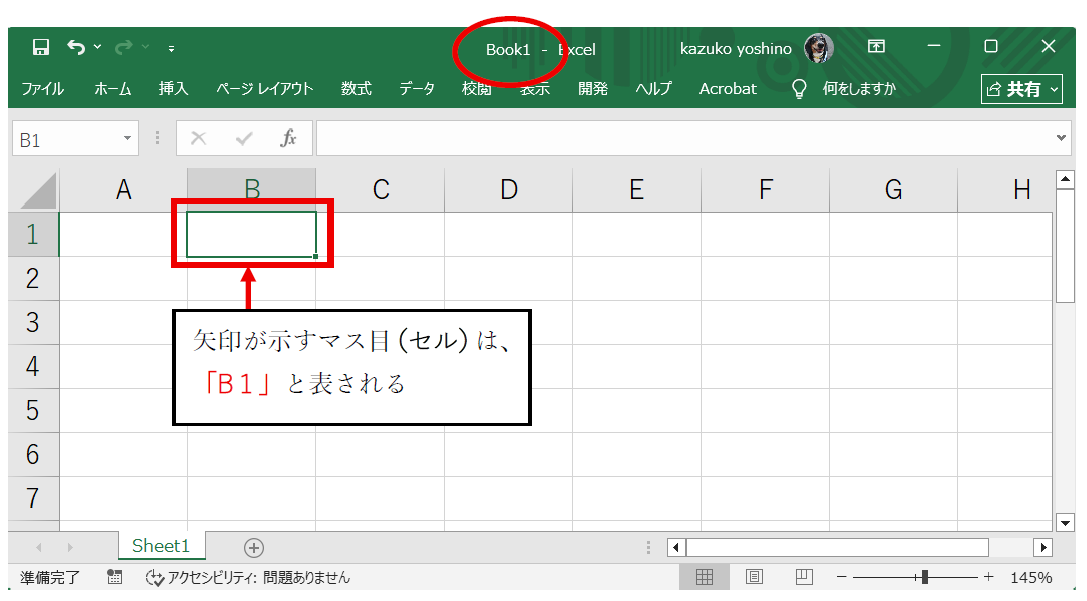
Excelを起動し、「空白のブック」をクリックすると、方眼紙のような見た目の「Book」が表示されます。
縦の行が数値、横の列をアルファベットで表しており、各マス目(セル)をアルファベットの数値の順で呼びます。
2.どういう時にExcelを使うのか?
Excelは計算したいことがあるとき、ほぼ全てに対して使えます。
買い物や交通費など、日常で数字を扱う機会は多いと思いますが、その管理をしたい時などはExcelの力を最大限に発揮する事ができます。
例えば、テストを実施したとき全員分の名前と点数などを把握したいなどにも使えます。
3.Excelを使うメリットって?
Excelにはさまざまなメリットがあります。どんなことが仕事に活かせるのか見てみましょう。
① 処理が速い
Excelのメリットは、処理が速く、計算式を入力して「Enter」を押すと、即時に計算結果を表示できます。
処理が速いおかげで、効率よく仕事を進めることができます。
② 便利な関数が多い
Excelには「関数」という機能があり、その数は100近くにのぼります。
セルに「=」(半角のイコール)を入力し、そのあとに使用したい関数名を入力します。
関数の後に「()」(半角カッコ)を表示させ、()の中に必要な情報を入力して「Enter」を押すと関数が実行されます。


③ データの変更に強い
表を作成し、関数や計算式で結果を出したあとから、データの数値が間違っていたり、変更になることもあると思います。
このようなとき、変間違った数値の部分を修正するだけで、計算式の結果が自動的に修正されます。
④ データの変更に強い
選択した箇所の数値・文字に色を付けることができます。
また、セル単体に色を設定することも可能です。
色の変更によって強調したい部分を明確にし、資料を見やすくすることができます。
⑤ 図形の作成や画像の追加ができる
Excelの「挿入」タブには、図・グラフ・リンク・コメントなど資料を分かりやすくするための機能が備えられています。
図形をエクセル上に簡単に表示することもできます。次の画像では、表の上に吹き出しの図形を貼り付けました。使い方によって、表が分かりやすくなります。
また、写真や画像の追加も可能です。

⑥ エクセルで作成したデータは印刷できる
作成した表やデータ一覧を印刷することができます。紙媒体での資料を提出するときに便利な機能です。
⑦ グラフを作成できる
Excel最大のメリットは、グラフの作成が簡単にできることです。
グラフは縦棒グラフだけでなく、横棒グラフ、折れ線グラフ、散布図、円グラフなどの作成が可能です。
用途によってグラフを使い分けることができます。

では、早速Excelを使ってみましょう!
Excelで計算してみよう
Excel はいわずもがな表計算ソフトです。
つまり、いちばんよく使う機能は「計算」です。思ったとおりに計算をするには、Excel の考え方を知る必要があります。
まず、コンピュータの世界では四則演算(足し算・引き算・掛け算・割り算)の記号が、算数で習う記号と一部異なります。
- 足す → +
- 引く → -
- 掛ける → *
- 割る → /
Excel のみならず、コンピュータ上では「掛ける」と「割る」の符号が違うので、キーの入力方法をしっかりと確認しておきましょう。
(↓ 半角英数の入力になっていることを確認してから入力)
- 足す → Shift押しながら「れ」キー → +
- 引く → 「ほ」キー → -
- 掛ける → Shift押しながら「け」キー → *
- 割る → 「め」キー → /
それでは次に、計算のルールについて確認していきます。
1+2*3=?
? に入る答えはいくつでしょうか?
答えは「7」が正解です。これは問題ないですよね。
もし、1+2 を先に行いたい場合、以下のようになります。
(1+2)*3=9
算数のルールと同じ、括弧をつければ足し算から計算ができます。
原価 100円 を 2割増しした定価を計算するためには、
100*(1+0.2)=120
という数式が書けますよね。
しかし、Excel で計算式を作成する場合は、=(イコール)から作成していくのがルールです。
セルに「=」を入力すると、Excel 側 は「お!このセルに計算式を入力するんだな!」と、準備をしてくれます。
では、実際に Excel でやってみましょう。セルB2に計算式「=1+2*3」を入力してみます。
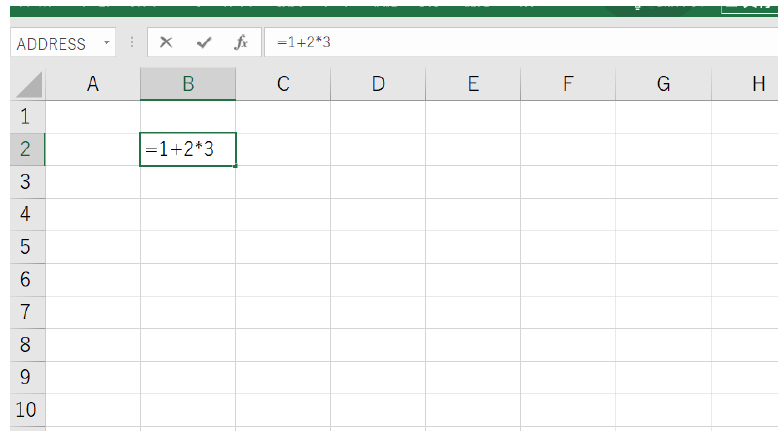
繰り返しになりますが、「=」を入力した瞬間に、Excel 側は「どんな計算でも任せろ!」という、計算モードに突入しています。
この簡単な入力が終わったら、Enter キーを押して確定しましょう。

答えがセルに算出され、アクティブセルはひとつ下に移動しました。
次に、アクティブセルをB2に戻します。 次のキャプチャ内の赤枠をご確認ください。
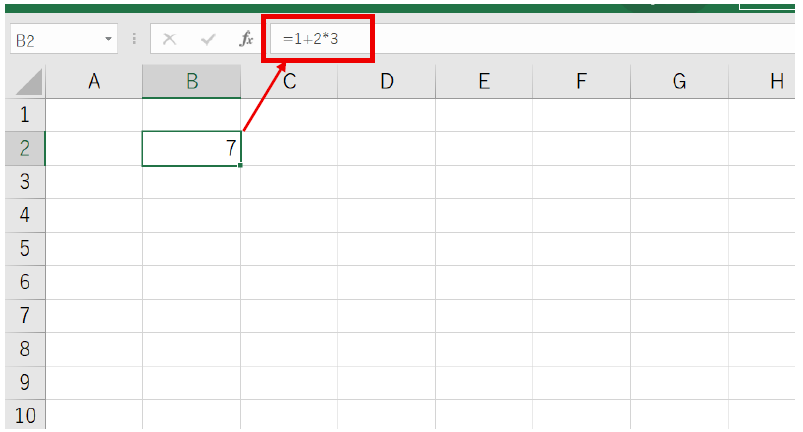
この赤枠のパーツを、数式バーといいます。
セルB2には、計算式の答えである「7」が表示されています。
答えのセルだけを見ていると、単なる数値データの「7」が直接入力されているのか、計算された答えが記載されているのか、どちらかわかりません。
しかし、数式バーを見ることで、セルB2には数式「=1+2*3」が計算されて出力しているんだ、ということがわかります。
つまり、セルに見えているのは結果だけで、計算の仕組みは見えていません。
その仕組みを見せてくれるのが、数式バーということになります。
また、以下のような計算方法もあります。

セルB2からセルF2まで、1から5までの数値がそれぞれ入ってます。この数値を足した答えをセルG2に入れます。
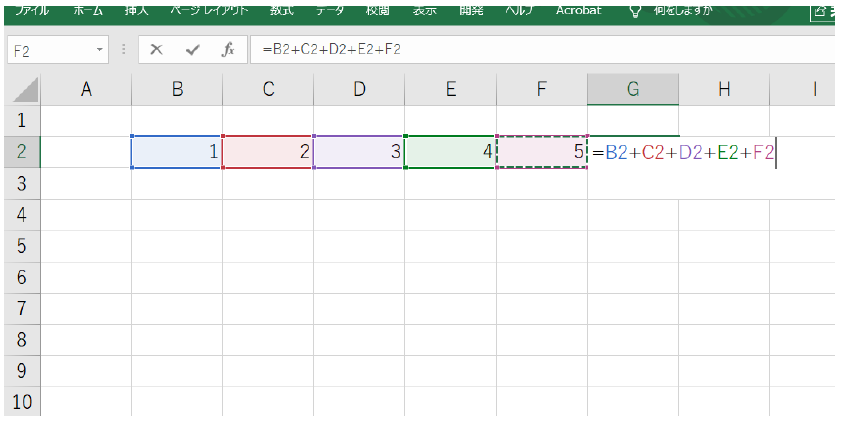
セルG2を選択して「=」を入力し、セルB2、セルC2、セルD3、セルE2、セルF2を一つずつ選択しながら、足していきます(「+」を入れていく)

Enterを押すと、セルG2に計算式の答え、数式バーには、セルを参照した計算式が表示されます。
このように、Excelではそれぞれのセルを参照しながら計算する方法が主流となっています。
【ここまでのまとめ】
- 計算式は、=(イコール)からはじまる
- セルは計算結果しか表示しない
- 数式バーで、セルに入力した内容を確認できる
数式バーは、Excel を利用する上でとても重要なパーツとなりますので、しっかりと覚えておきましょう!

まずは気軽に相談してみてくださいね!メールフォーム・LINE・電話のどれでも対応してます!
