
新聞読解「救急車は不足してるの?」
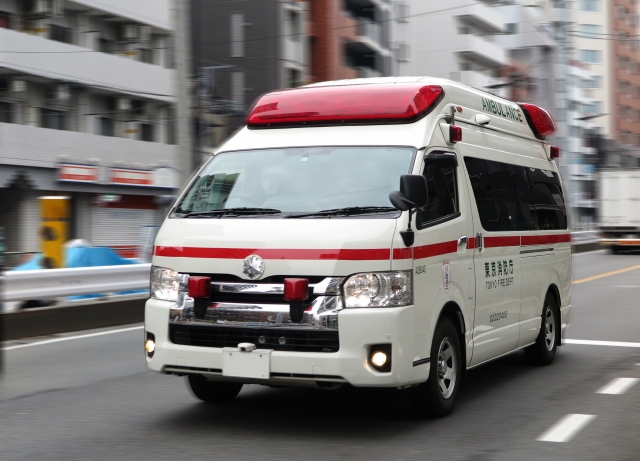
以下、記事の要約です。
総務省消防庁によると、2024年の出動件数は速報値で771万7千件と、過去最多だった前年から7万件以上も増えています。
全国で一日平均2万件以上も出動している計算です。
利用者さんの意見
- 緊急の時の連絡先をしっかり分けて周知する必要がある
- 維持費も大きいので自己負担になっても仕方ないと思う
- 学校で自己対処の方法など教育に取り組むといいかも
- 到着時間が遅くなってしまうのは問題だと思う
一人一人が救急車を有効活用するように心掛けていきたいですね!!
PC講座「SUMIF関数」

PC講座では各自の進度に合わせて学習をすることができます。
パソコン初心者の方は画面の見方、マウスの使い方、タイピングといった基本操作を学習。
慣れてきた方や経験者の方は、様々なソフトを使って実践問題。
自分のペースで慣れていきながら、確実にスキルを身に着けていくことができます。
今週は、「SUMIF関数」について解説しました!
SUMIF関数とは?
SUMIF(サムイフ)関数は、その名の通り、「SUM(サム)」関数と、「IF(イフ)」関数を組み合わせた関数です。
つまり、指定した条件に合致(IF)するセルの合計を計算する(SUM)ということになります。
例えば、
- 「指定したクラス」の合計を求めたい
- 費用一覧の「交通費」だけ合計したい
- 「特定の地域」の合計値を求めたい
など、条件にあった値の合計値を求めることができます。
SUMIF関数の書き方
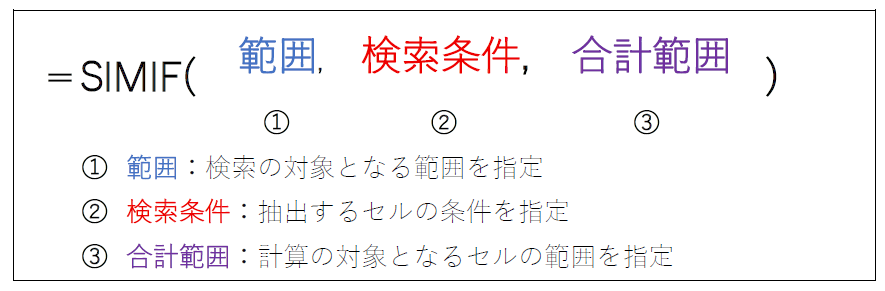
では、SUMIF関数を使って条件に一致するセルの合計を出してみましょう。
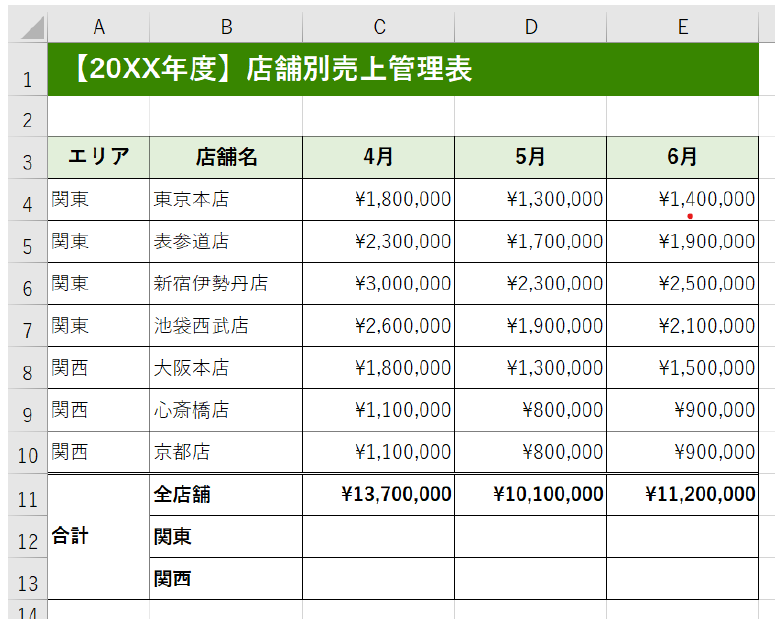
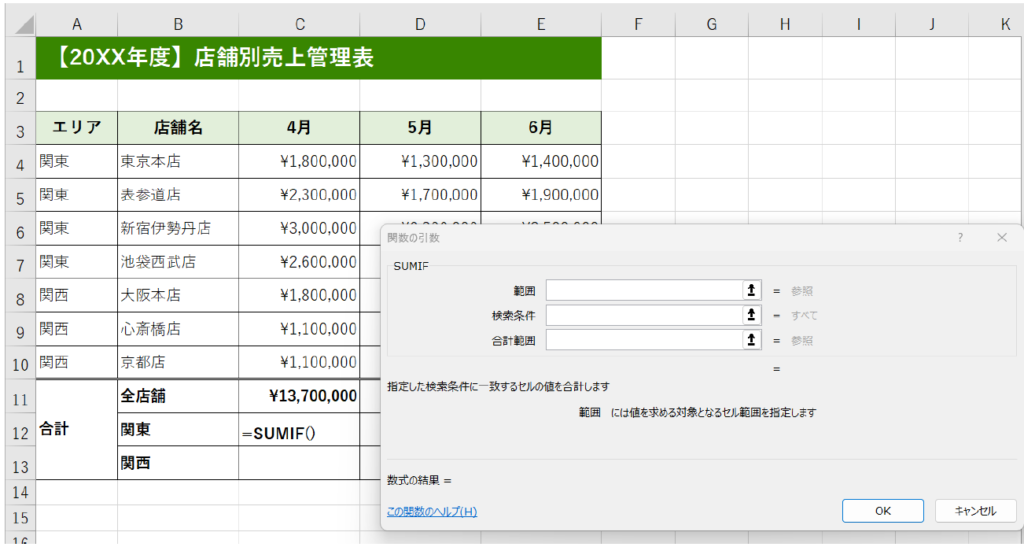
まだSUMIF関数が入力されていない売上管理表です。【C12】セルに「関東エリアの店舗の4月の売上の合計」が表示されるようにしてみます。
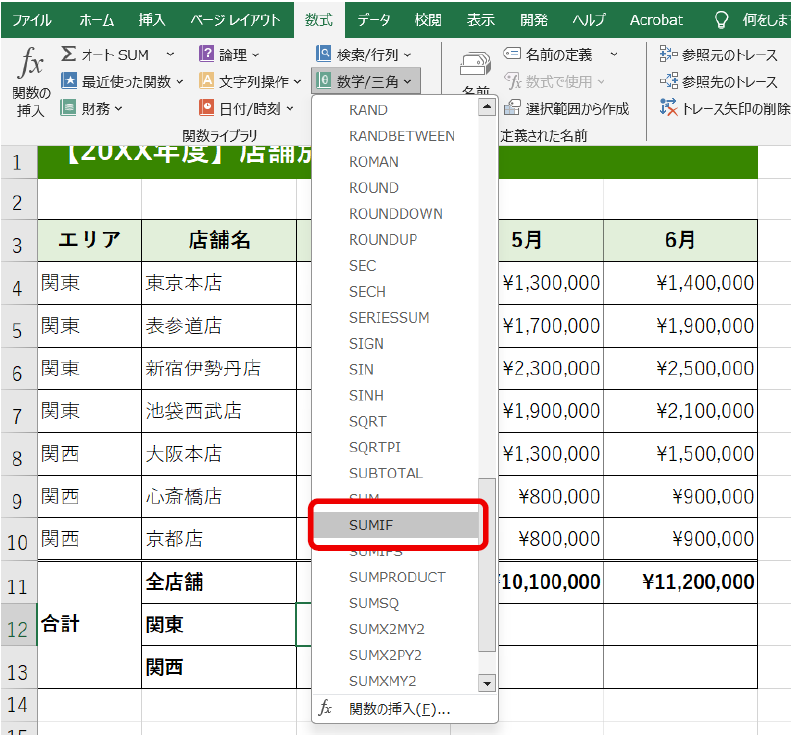
① まず【C12】セルをクアクティブにしたあと、【数式】タブの「関数の挿入」をクリック。
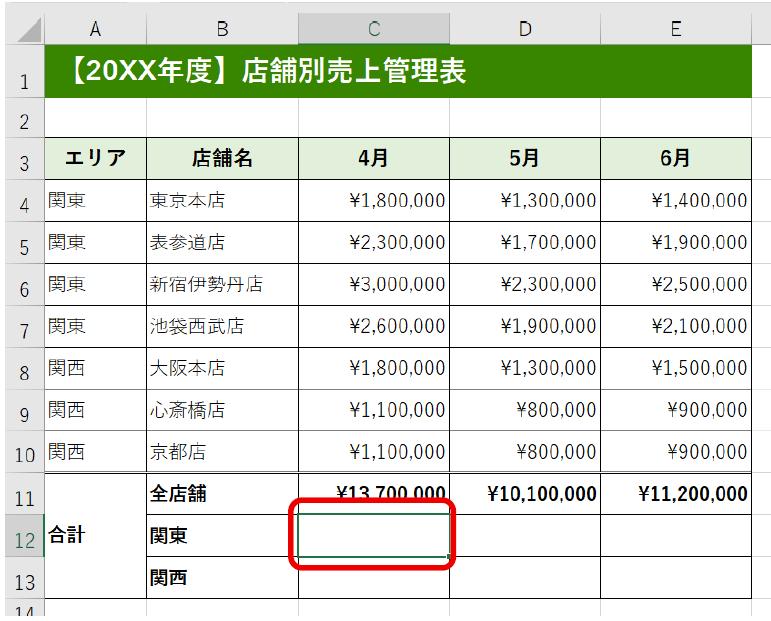
② 【数式】タブ⇒数学/三角 を選択し、プルダウンから【SUMIF】を選択する。
③ 「関数の引数(SUMIF)」ダイアログが開く。
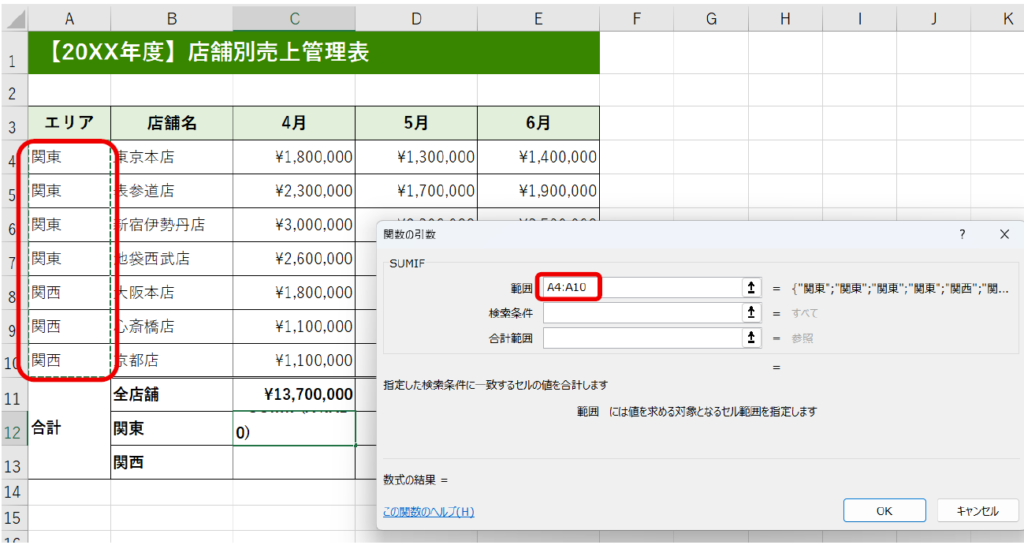
④ ダイアログの【範囲】をアクティブにし、検索対象となる【A4】セルから【A10】セルまでの範囲をドラッグで選択する。
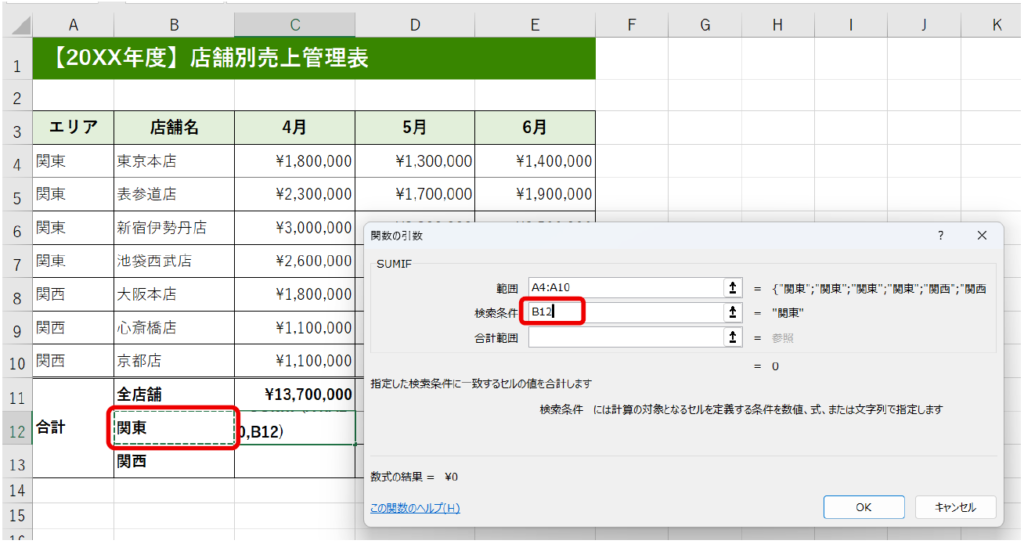
⑤ ダイアログの【検索条件】をアクティブにし、検索条件【B12】セル(関東)を選択する。
⑥ ダイアログの【合計範囲】をアクティブにし、合計したい数値が入力されているセルの範囲【C4】セルから【C10】セルまでをドラッグして選択。【OK】をクリック。
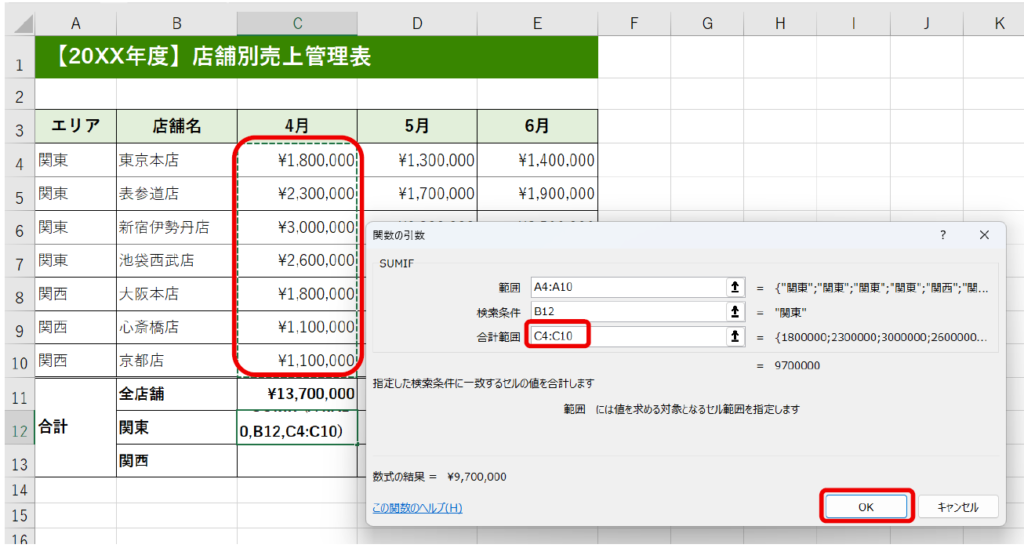
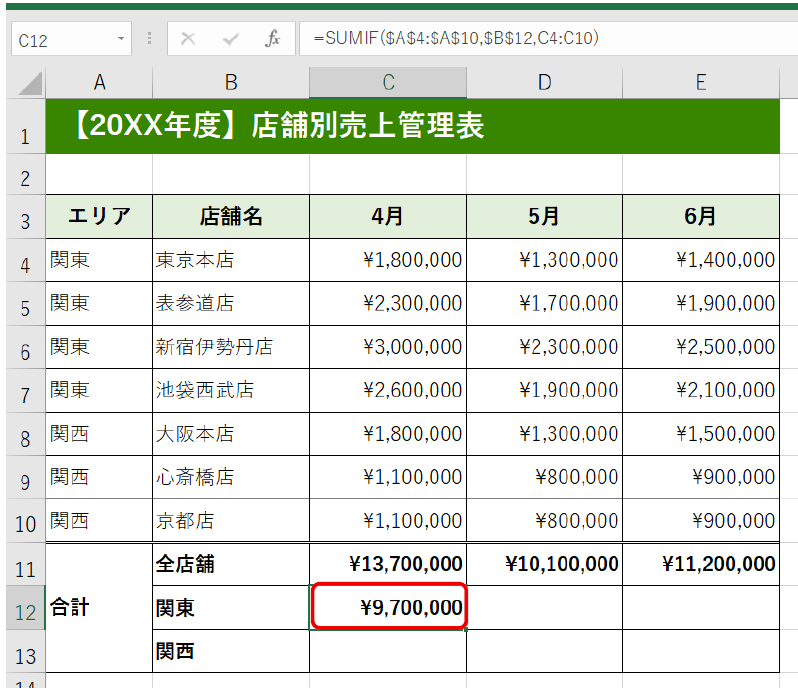
⑦ 売上管理表のエリアが【関東】となっている店舗の【4月】の金額が合計されている。
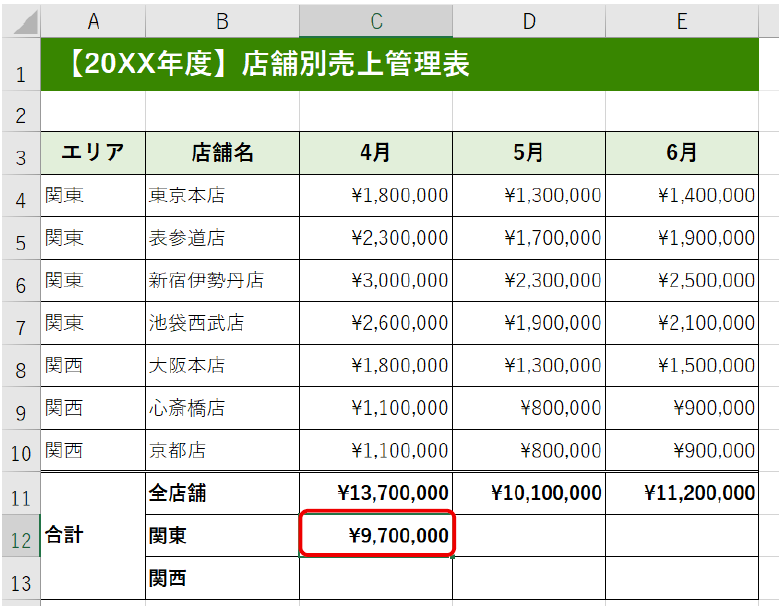
数式は「=SUMIF(A4:A10,B12,C4:C10)」
数式をオートフィルでコピーして、関東の5月、6月の合計も表示してみましょう。
⑧ 単純に【C12】セルの数式を右方向にオートフィルすると関東の5月、6月の合計がきちんと算出されていません。
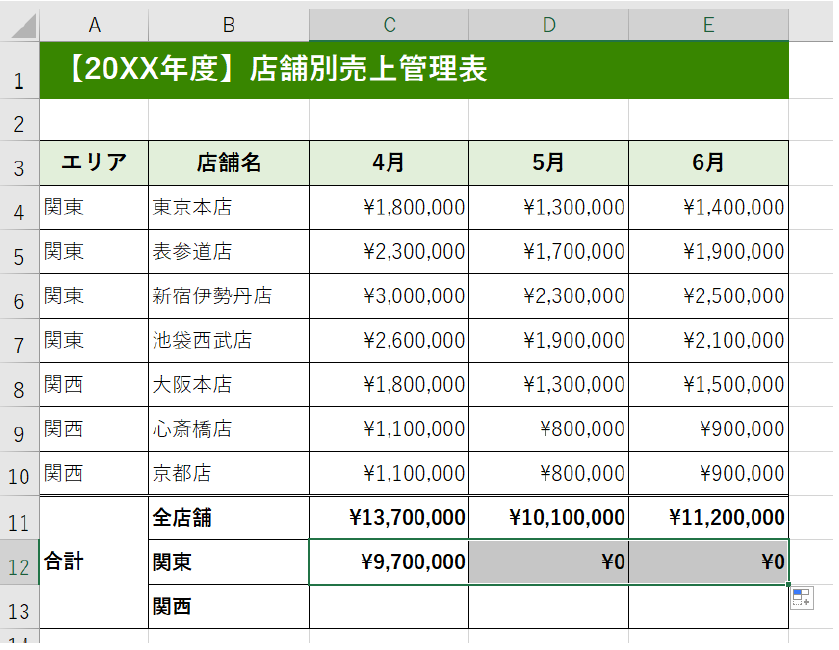
⑨ 試しに関東・5月の関東【D12】セルにカーソルを合わせ、数式バーをクリックすると、参照位置がずれています。これを回避するために【範囲】と【検索条件】を【絶対参照】にします。※本来はオレンジの枠に参照を固定したい。
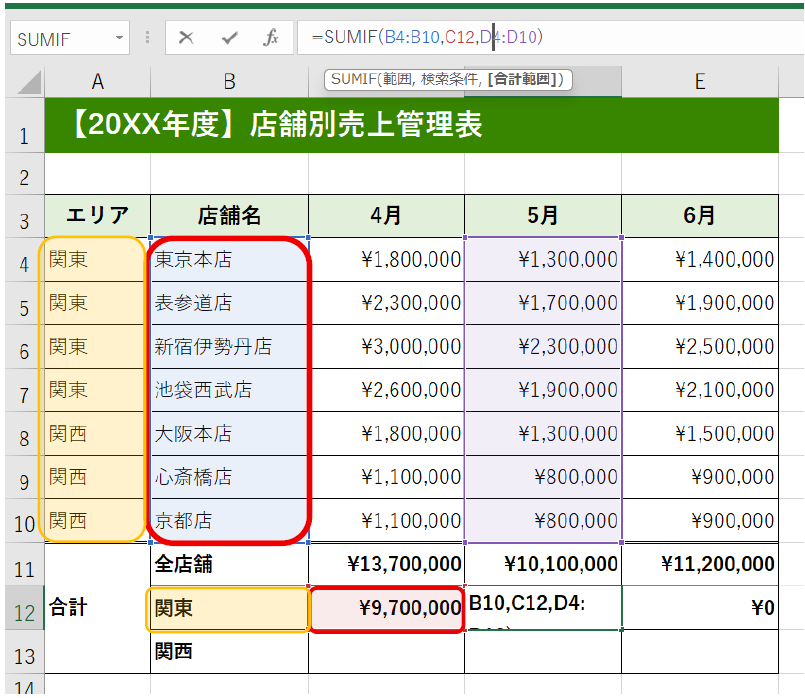
⑩ 数式バー「=SUMIF(A4:A10,B12,C4:C10)」の「A4:A10,B12」(範囲,検索条件)の部分をドラッグして選択し、【F4】キーを1回押す(【F4】キーを押して変化がないPCは左下の【Fn】キーを押しながら【F4】キーを押す)
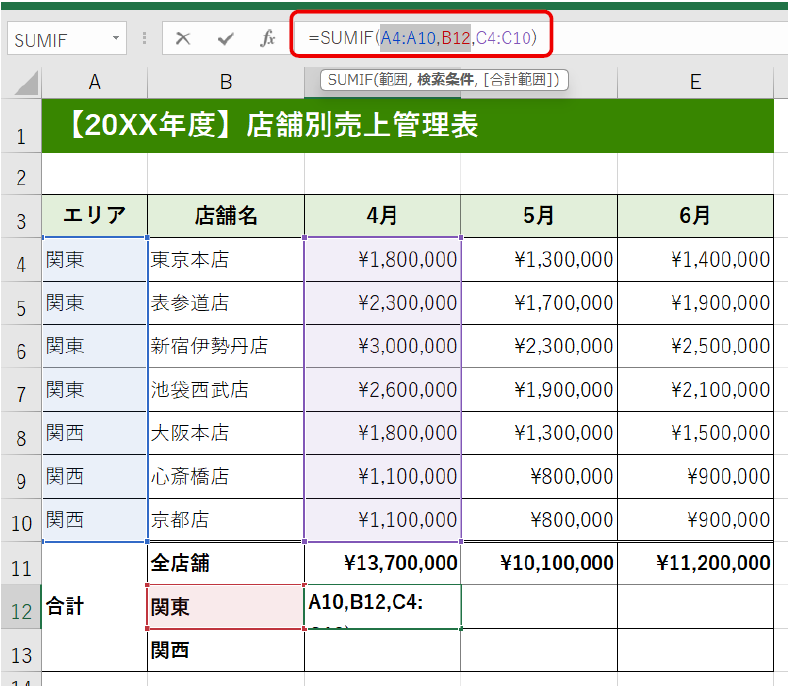
⑪ 数式バーが「=SUMIF($A$4:$A$10,$B$12,C4:C10)」になったら【Enter】キーを押す。
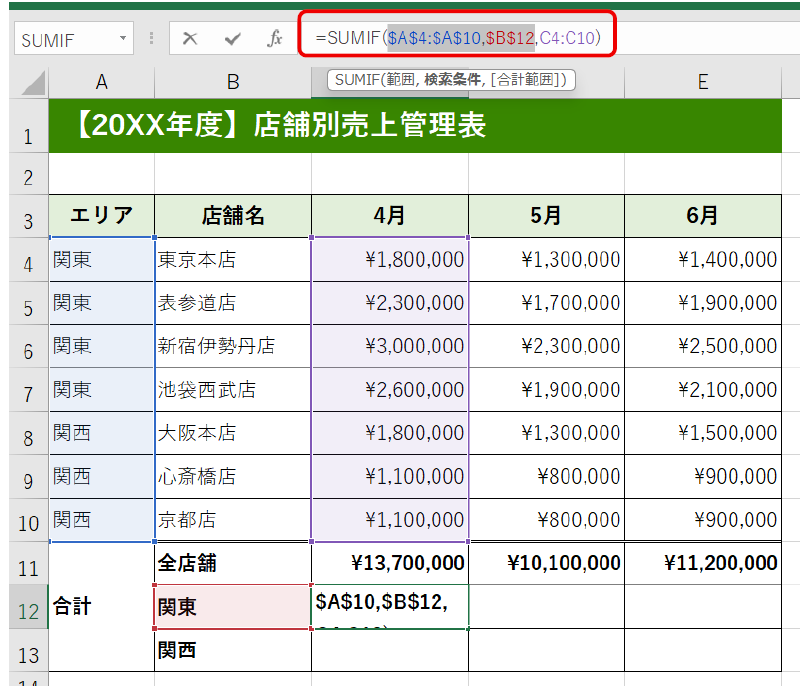
⑫ ⑦同様、関東の4月の合計が表示される。
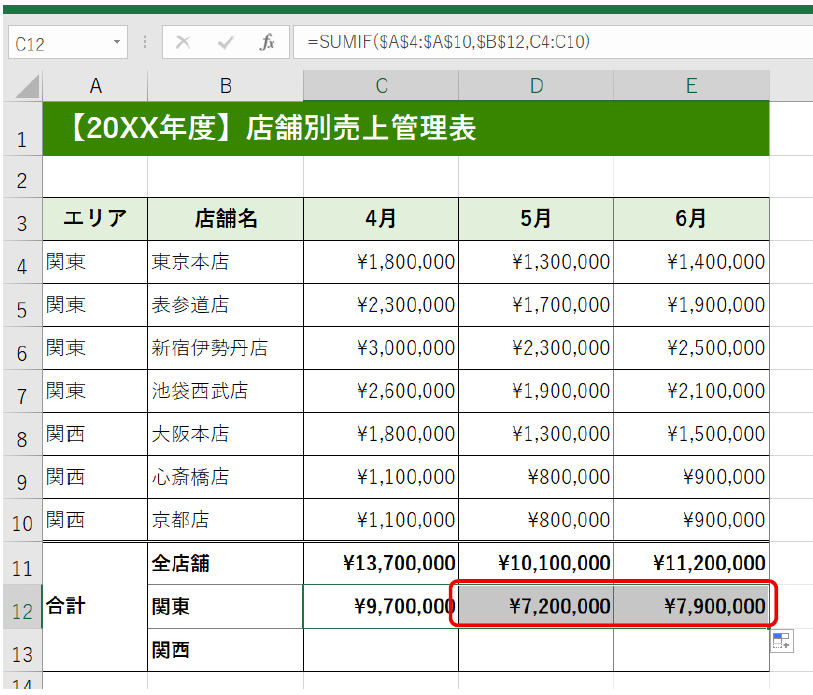
⑬ 【C12】セルの数式を右方向へオートフィルし、数式をコピーすると5月・6月の関東の合計が表示される。

まずは気軽に相談してみてくださいね!メールフォーム・LINE・電話のどれでも対応してます!
